 DHDTech.io
Facturation et forfaits
Qu'est-ce que Facturation et forfaits?
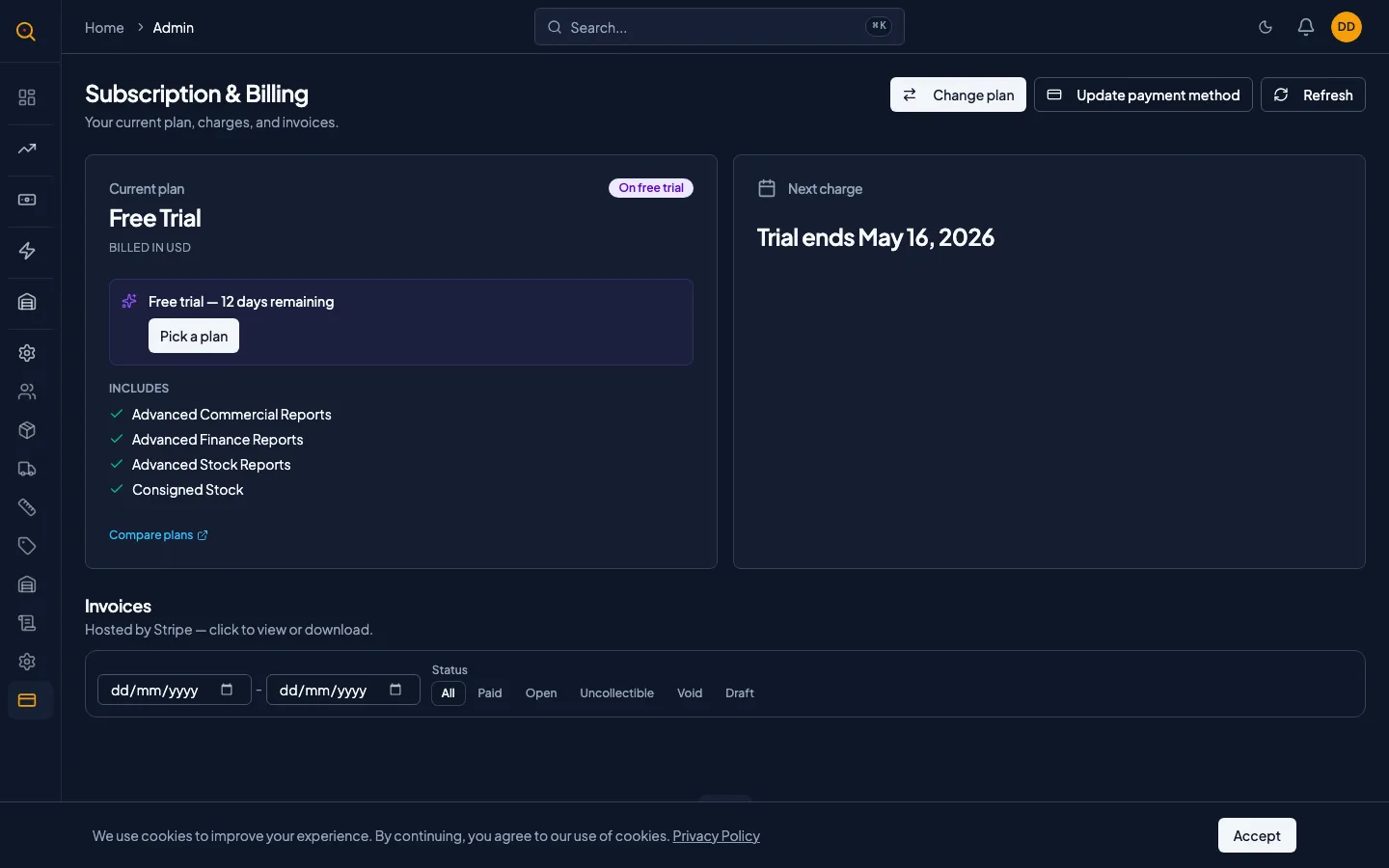
La page Facturation est l'endroit où vous gérez votre abonnement Quotery, y compris votre forfait actuel, les prochains prélèvements, l'historique des factures et les changements de forfait. Tout est en libre-service via l'infrastructure de paiement sécurisée de Stripe, sans avoir à appeler le service commercial.
Vous pouvez consulter les fonctionnalités de votre forfait actuel, vérifier la date d'échéance de votre prochain paiement et parcourir l'historique complet de vos factures avec des PDF téléchargeables. Modifiez votre forfait, votre intervalle de facturation ou votre nombre de licences directement depuis cette page. Les passages à un forfait supérieur prennent effet immédiatement, tandis que les passages à un forfait inférieur sont programmés pour votre prochain renouvellement.
Ce que vous pouvez faire
- Consulter votre forfait actuel, ses fonctionnalités et le statut de votre abonnement en un coup d'œil.
- Voir la date de votre prochain prélèvement et son montant.
- Parcourir l'historique complet de vos factures avec des PDF téléchargeables pour chaque prélèvement.
- Modifier votre forfait, votre intervalle de facturation ou votre nombre de licences, avec des passages au forfait supérieur immédiats et des passages au forfait inférieur programmés.
- Annuler un passage à un forfait inférieur programmé si vous changez d'avis avant qu'il ne prenne effet.
- Mettre à jour votre méthode de paiement via l'interface sécurisée Stripe Elements, sans exposer les données de votre carte.
- Comprendre ce que chaque forfait offre grâce à la liste complète des fonctionnalités des forfaits Growth et Enterprise.
Ce que chaque forfait inclut
Quotery propose deux forfaits payants, ainsi qu'une période d'essai gratuite. Voici ce que chaque forfait offre.
Growth
- Rapports de stock avancés et suivi du stock en consignation
- Analytics d'engagement du portail (voyez qui consulte vos devis)
- Cadences de relance (calendriers de rappels automatiques)
- Assistant conversationnel Ask AI
- Importation de produits par CSV
- Tableau de bord de suivi des paiements et registres de paiement
Enterprise
- Tout ce qui est inclus dans Growth
- Membres d'équipe illimités
- Rapports commerciaux avancés (14 rapports analytiques, sensibilité aux remises, prévision du churn et plus encore)
- Insights Studio (tableaux de bord personnalisés avec widgets en glisser-déposer)
- Rapports d'intelligence financière (prévision de revenus, comportement de paiement, santé financière)
- Accès à l'API publique (API REST et webhooks pour l'intégration avec des systèmes externes)
- Support dédié
Comment...
Seuls les administrateurs et les utilisateurs financiers peuvent accéder à la page Facturation et modifier l'abonnement. Les autres profils ne peuvent pas y accéder. Ces tutoriels prennent chacun moins de deux minutes.
🔑 Administrateurs et utilisateurs financiers⏱ Moins de 2 minutes par tâche
Consulter votre forfait et vos prochains prélèvements
- Accédez aux Paramètres de l'entreprise depuis la barre latérale, puis cliquez sur l'onglet Facturation.
- En haut, vous verrez une carte affichant le nom de votre forfait actuel et ses principales fonctionnalités.
- La carte Prochain prélèvement affiche le montant dû à votre prochaine date de renouvellement ainsi que votre calendrier de facturation.
- Faites défiler vers le bas pour voir l'historique des factures, avec les numéros, dates, montants et liens de téléchargement en PDF.
Modifier votre forfait ou ajouter des licences
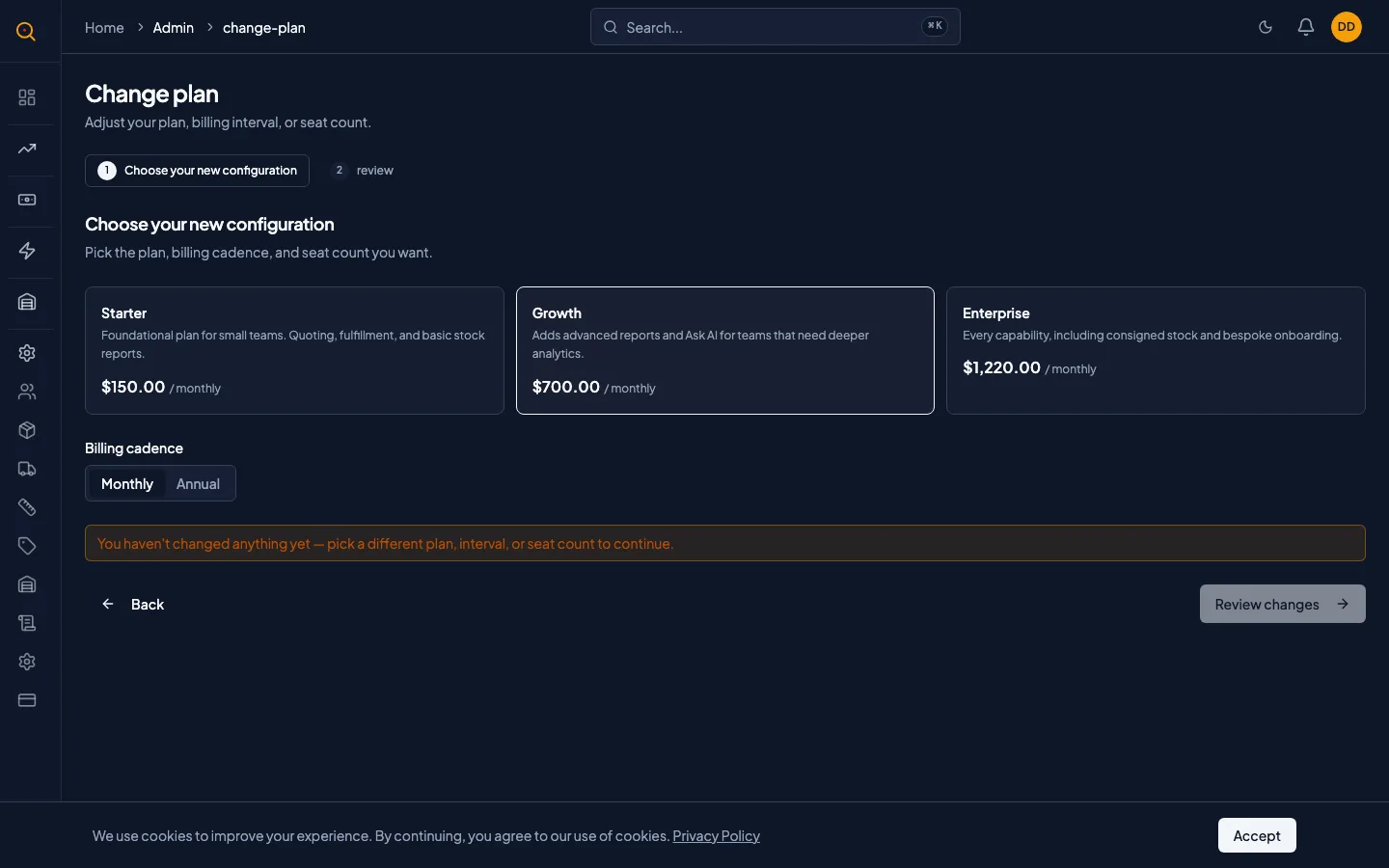
- Sur la page Facturation, cliquez sur Modifier le forfait pour ouvrir l'assistant en deux étapes.
- Étape 1: Choisissez votre nouvelle configuration en sélectionnant un forfait, un intervalle de facturation et un nombre de licences.
- Étape 2: Vérifiez la modification. Les passages à un forfait supérieur affichent un montant au prorata à payer aujourd'hui et prennent effet immédiatement.
- Les passages à un forfait inférieur affichent la date à laquelle la modification prendra effet, lors de votre prochain renouvellement. Aucun prélèvement aujourd'hui.
Télécharger vos factures antérieures
- Faites défiler jusqu'à la section Factures sur la page Facturation.
- Chaque ligne affiche un numéro de facture, une date, un montant et un statut: payée, ouverte ou en retard.
- Cliquez sur l'icône PDF pour ouvrir la facture dans un nouvel onglet afin de la télécharger ou de l'imprimer.
- Utilisez les contrôles de pagination en bas pour parcourir les factures plus anciennes.
Scénarios courants
Passer d'une période d'essai gratuite à un forfait payant
- Vous voyez le compte à rebours de la période d'essai sur la page Facturation et cliquez sur Choisir un forfait.
- L'assistant s'ouvre prérempli avec le forfait que vous avez sélectionné lors de l'inscription.
- Vérifiez le prix, confirmez votre intervalle de facturation et cliquez sur Payer maintenant.
- Stripe traite le paiement et le statut de votre abonnement passe à Actif en quelques secondes.
- Toutes les données de la période d'essai sont préservées. Rien n'est perdu lors de la conversion.
Monter en puissance pour une saison chargée, puis réduire
- Ouvrez l'assistant de changement de forfait, sélectionnez Enterprise, définissez 12 licences et conservez la facturation annuelle.
- L'étape de vérification affiche le montant au prorata pour les jours restants de votre cycle de facturation.
- Payez et accédez immédiatement aux 12 licences et à toutes les fonctionnalités Enterprise.
- Après la saison chargée, programmez un retour au forfait Growth, qui prendra effet lors de votre prochain renouvellement.