Notas de Devolucao
O que sao Notas de Devolucao?
Registre e poste devolucoes de clientes para recolocar os itens devolvidos no inventario automaticamente. Cada nota de devolucao esta vinculada a entrega original para um rastreamento preciso do estoque.
Uma nota de devolucao e o documento que voce usa quando um cliente envia produtos de volta. Ela registra o que retornou e recoloca esses itens no seu inventario, revertendo a entrega. Suas contagens de inventario permanecem precisas, sem calculos manuais ou planilhas.
O que voce pode fazer
- Criar uma nota de devolucao vinculada a entrega original, com busca automatica de produto e cotacao.
- Devolver parte de uma entrega registrando exatamente quais quantidades retornaram.
- Enviar itens devolvidos para qualquer localizacao de armazem, incluindo areas de quarentena para mercadorias danificadas.
- Rastrear o motivo de cada devolucao com uma nota para contexto ao revisar o historico posteriormente.
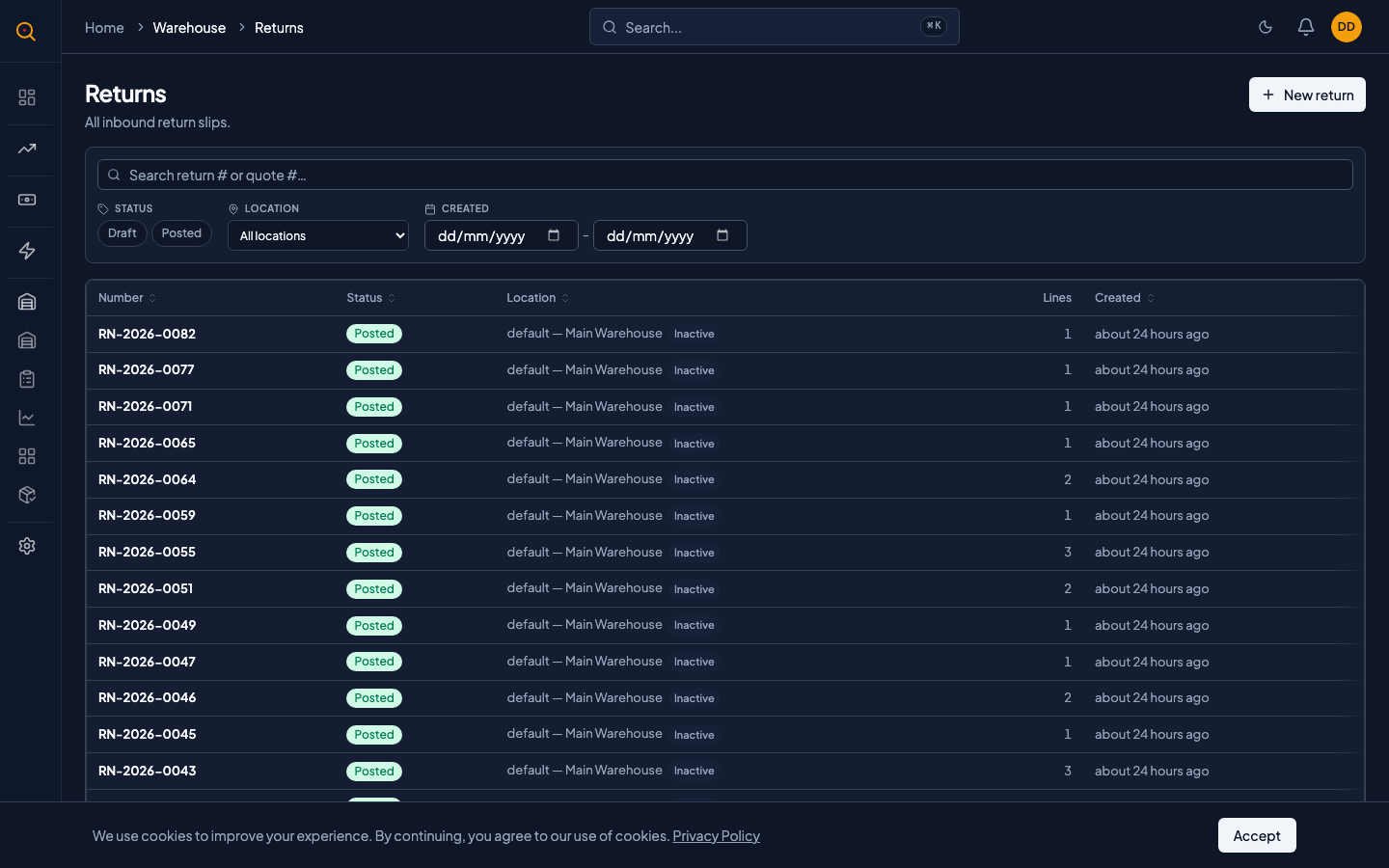
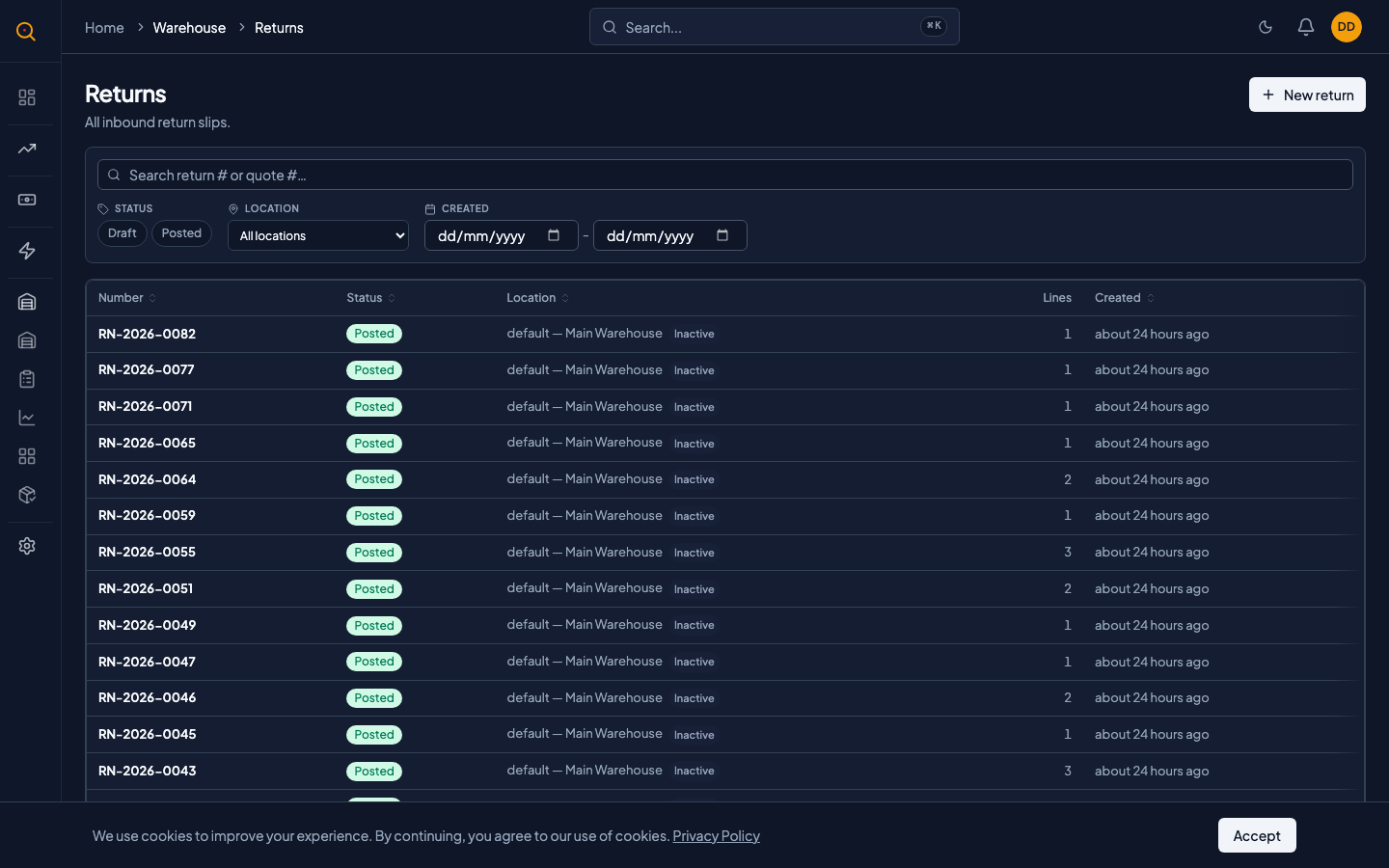
- Ver todas as notas de devolucao em uma unica pagina, filtradas por status, localizacao ou entrega.
- Proteger a precisao do inventario com atualizacoes automaticas de estoque e prevencao de devolucao em excesso em relacao a entrega original.
Como...
A equipe de armazem pode criar, postar, editar e excluir notas de devolucao. Cada tarefa leva menos de 2 minutos.
🔑 Equipe de armazem⏱ Menos de 2 minutos por tarefa
Criar uma nota de devolucao
- Navegue ate Devolucoes na barra lateral (em Fulfillment) para ver sua lista de notas de devolucao.
- Clique no botao Nova Devolucao no topo da pagina.
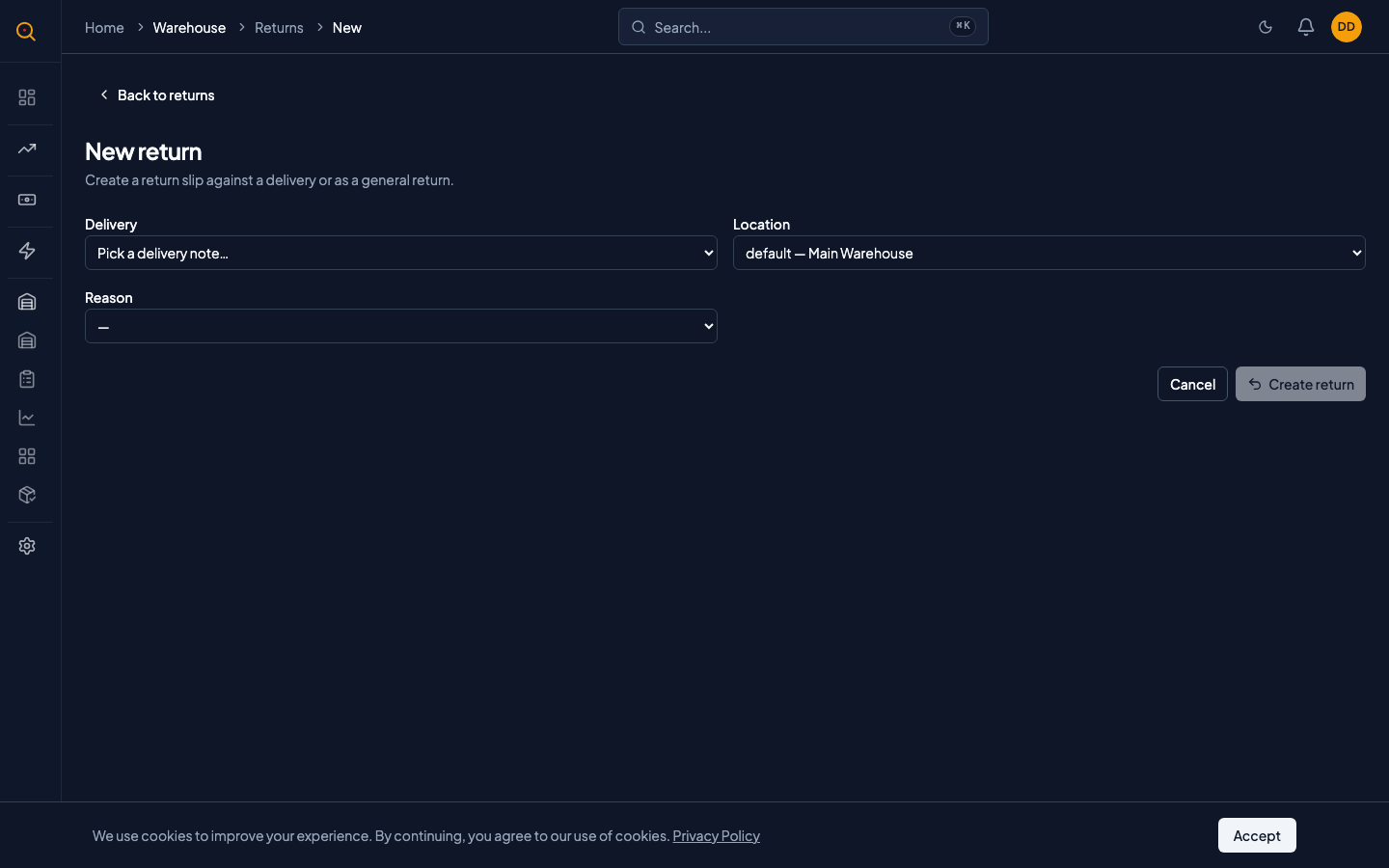
- Escolha a nota de entrega da qual o cliente esta devolvendo itens. O Quotery mostra uma lista de entregas concluidas. Escolha a correta.
- Escolha para qual localizacao os itens devolvidos devem ir. O padrao e de onde foram originalmente enviados, mas voce pode escolher qualquer localizacao ativa que sua equipe use.
- Para cada item sendo devolvido, insira a quantidade que esta retornando. O sistema mostra quantos foram originalmente entregues e quantos voce ja devolveu, para que voce nao possa devolver em excesso acidentalmente.
- Opcionalmente, escreva um motivo para a devolucao. Algo como "Cliente recebeu cor errada" ou "Caixa 3 danificada no transporte."
- Clique em Salvar. Sua nota de devolucao agora esta em status de rascunho, pronta para revisao antes de finalizar.
Postar (finalizar) uma nota de devolucao
- Abra a nota de devolucao em rascunho que deseja finalizar.
- Revise os itens e quantidades para garantir que tudo esta correto.
- Clique no botao Postar. Este e o passo final. Uma vez postado, os niveis de inventario sao atualizados imediatamente e a devolucao e registrada no seu historico de estoque.
- A nota de devolucao agora mostra como Postada. Os itens devolvidos estao de volta ao seu inventario, visiveis na sua pagina de visao geral de estoque.
Editar ou excluir uma nota de devolucao em rascunho
- Abra a nota de devolucao em rascunho na sua lista de devolucoes.
- Para alterar a localizacao, o motivo ou os itens sendo devolvidos, faca suas edicoes diretamente na pagina e clique em Salvar.
- Se precisar adicionar ou remover itens completamente, use os controles de edicao em cada linha de item.
- Para excluir o rascunho completamente (por exemplo, se o criou por engano), use a acao Excluir. Isso so funciona enquanto a nota de devolucao ainda esta em rascunho. Uma vez postada, uma nota de devolucao nao pode ser excluida.
- Se precisar reverter uma devolucao postada, voce precisara criar um ajuste de estoque (consulte a secao de Inventario).
Cenarios comuns
Processando uma devolucao de cliente do inicio ao fim
- Abra a nota de entrega original para confirmar o que foi enviado ao cliente.
- Crie uma nota de devolucao vinculada a essa entrega para o produto danificado.
- Insira a quantidade sendo devolvida e defina a localizacao como uma area de quarentena.
- Adicione uma nota de motivo como "Caixa amassada durante o transporte — inspecionar antes de recolocar em estoque."
- Clique em Postar para mover os itens para fora do estoque disponivel para entrega e para a quarentena.
- Seu livro razao de inventario agora mostra exatamente o que aconteceu, quando e por que.
Lidando com devolucoes em varias localizacoes de armazem
- Uma entrega saiu da localizacao satelite, mas o cliente devolve os itens para o centro principal.
- Crie uma nota de devolucao e selecione o centro de distribuicao principal como a localizacao de devolucao.
- O estoque devolvido entra no inventario do centro principal em vez da localizacao satelite original.
- Os itens estao imediatamente disponiveis no centro principal para pedidos futuros, sem necessidade de transferencia de estoque.