Inventario e Estoque
O que e Inventario e Estoque?
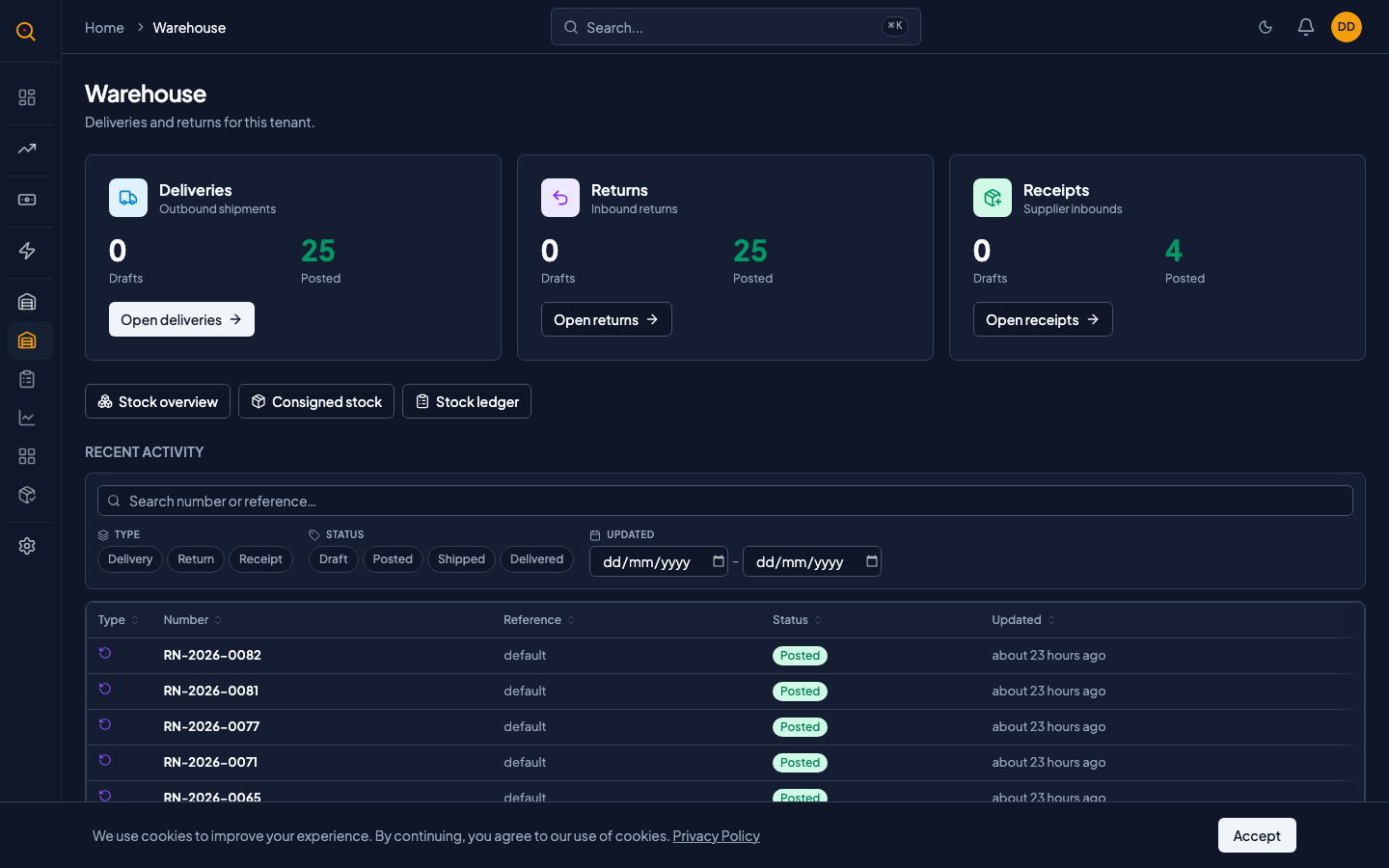
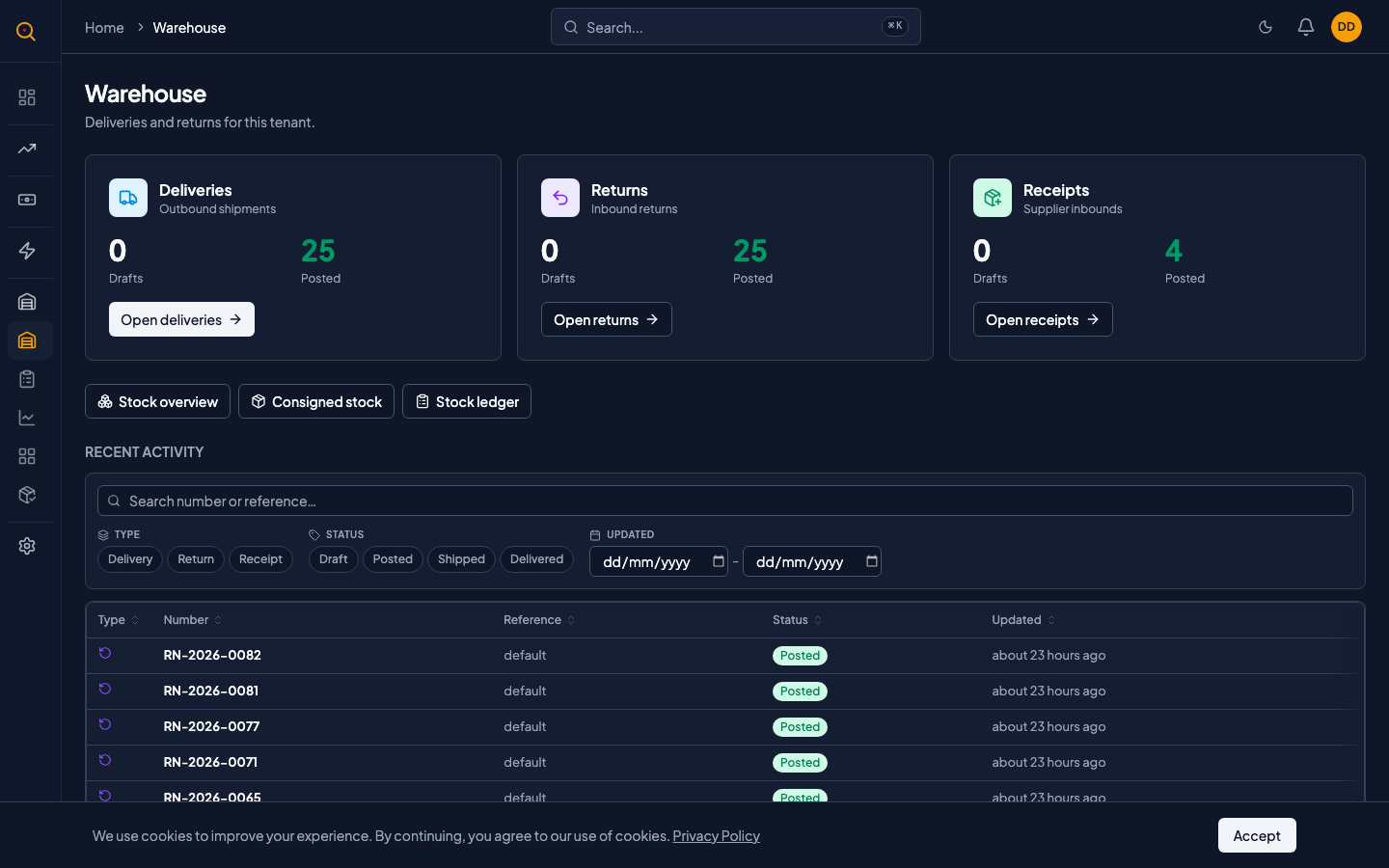
O modulo de Inventario mostra os niveis de estoque em tempo real de cada produto em cada localizacao, ate a unidade. Cada alteracao de estoque gera um registro permanente no livro razao para que voce sempre saiba o que aconteceu e quando.
Vea o que voce tem em maos, o que esta reservado para cotacoes fechadas e o que esta disponivel para vender. A formula e simples: disponivel e igual a em maos menos reservado. O livro razao de movimentacao de estoque registra sete tipos de movimentos para que voce possa rastrear cada alteracao.
O que voce pode fazer
- Ver os niveis de estoque em tempo real por produto, por armazem, tudo em uma unica tela.
- Acompanhar quantidades em maos, reservadas e disponiveis de cada produto em um piscar de olhos.
- Rastrear estoque consignado em uma visualizacao dedicada, separada do seu inventario proprio.
- Ajustar o estoque manualmente com uma nota de motivo obrigatoria que gera uma entrada no livro razao de movimentacao.
- Seguir a trilha de auditoria completa com quem fez, quando e por que para cada alteracao de estoque.
- Exportar relatorios de estoque em PDF para a equipe do armazem, incluindo numeros de corredor para os separadores.
- Permitir estoque em maos negativo se as configuracoes do seu tenant permitirem entregas por backorder.
Como...
A equipe de armazem e os gerentes podem visualizar os niveis de estoque, fazer ajustes manuais e definir localizacoes de corredor. Estes tutoriais cobrem a visualizacao do inventario entre armazens, o ajuste de estoque e a atualizacao dos numeros de corredor. Cada um leva menos de 2 minutos.
Visualizar os niveis de estoque em todos os seus armazens
- Navegue ate Inventario na barra lateral.
- Use os filtros no topo para restringir por produto, localizacao ou pesquisar por nome do produto ou SKU.
- Cada linha mostra o produto, localizacao e as colunas em maos, reservado e disponivel. Disponivel e calculado como em maos menos reservado.
- Clique em qualquer linha para ver a visualizacao completa de detalhes, com movimentacoes recentes e o livro razao completo daquele item de estoque.
Fazer um ajuste manual de estoque
- Abra o item de estoque que deseja ajustar.
- Clique no botao Ajustar.
- Insira o delta: quantas unidades adicionar ou subtrair de em maos, reservado ou ambos.
- Escreva uma nota explicando o motivo. Isso e obrigatorio e permanece na trilha de auditoria para sempre.
- Clique em Salvar. O ajuste e aplicado imediatamente e uma entrada de ajuste e registrada no livro razao de movimentacao de estoque.
Definir ou atualizar uma localizacao de corredor
- Localize o item de estoque na lista.
- Clique na visualizacao de detalhes.
- Edite o campo corredor. E um texto livre, como "A-12" ou "Corredor 3."
- Ele aparece nos PDFs das notas de entrega para que os separadores do armazem saibam exatamente onde ir.
Cenarios comuns
Um fornecedor entrega mercadorias no seu armazem
- Crie um Recebimento de Estoque quando as mercadorias chegarem ao seu armazem.
- Poste o recebimento para adicionar quantidades ao seu estoque em maos automaticamente.
- Verifique se a entrada do recebimento aparece no livro razao de movimentacao de estoque.
- Para estoque consignado, confirme que os itens aparecem na sua visualizacao de inventario consignado.
O estoque fica negativo — voce deve se preocupar?
- Envie uma entrega antes que o recebimento do fornecedor correspondente seja postado.
- Observe o numero negativo em maos na sua visualizacao de inventario.
- Use a contagem negativa como um sinal para cobrar o fornecedor.
- Crie e poste o recebimento de estoque assim que as mercadorias chegarem.
- Confirme que o estoque em maos retorna ao positivo no seu inventario.