Etapa Financeira
O que e a Etapa Financeira?
A etapa financeira e um ponto de verificacao de aprovacao opcional que pausa as cotacoes aceitas para verificacao de pagamento. Quando o financeiro confirma o pagamento, a cotacao continua automaticamente pelo processo de fulfillment, com o estoque reservado.
Ative o gate financeiro nas Configuracoes da Empresa para exigir aprovacao de pagamento antes que as cotacoes avancem para o fulfillment. As cotacoes aceitas pausam em uma etapa de revisao de pronto para cobranca, onde sua equipe financeira confirma que o pagamento foi recebido. Uma vez marcado como pago, a cotacao continua automaticamente: o estoque e reservado, uma nota de entrega e criada e sua equipe de armazem pode comecar a separacao.
O que voce pode fazer
- Ativar ou desativar o gate financeiro para toda a sua conta nas Configuracoes da Empresa.
- Rastrear cada pagamento com um status dedicado: pendente, pago, falhou ou cancelado.
- Exigir uma nota de motivo ao marcar qualquer pagamento como falhou ou cancelado.
- Enviar aos clientes uma notificacao de status de pagamento pelo painel financeiro quando estiver pronto.
- Reverter um pagamento pago de volta para pendente para liberar o estoque, desde que nenhuma entrega tenha sido enviada.
- Manter sua equipe financeira informada com notificacoes automaticas a cada mudanca de status de pagamento.
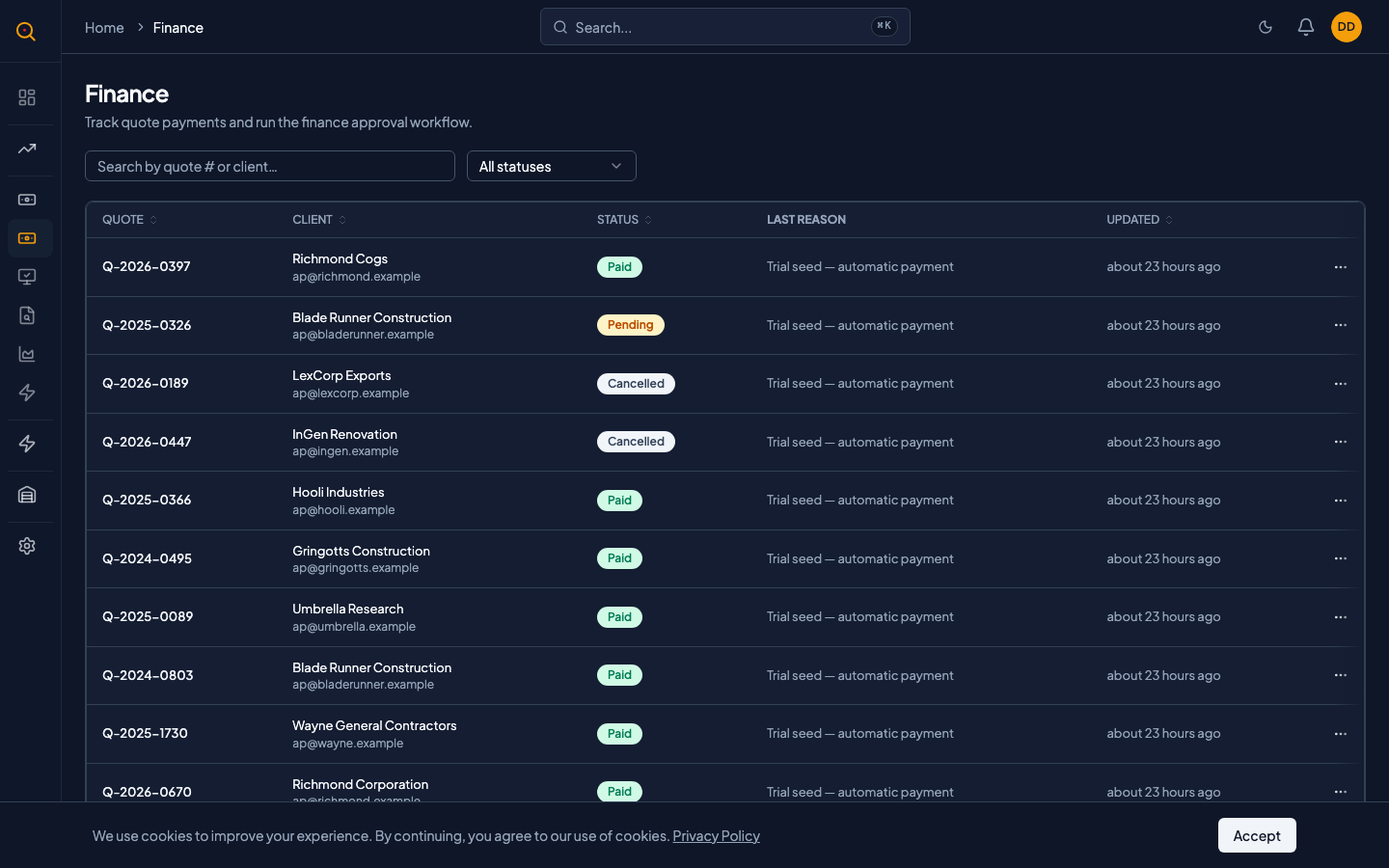
- Ver todos os pagamentos em um painel financeiro dedicado, com filtros por status, vendedor ou cliente.
- Permitir que os clientes vejam o status do pagamento no portal do cliente por meio de um banner que voce controla.
- Acessar relatorios financeiros em quatro niveis, desde visao geral de receita padrao ate previsoes premium.
- Reativar o gate financeiro automaticamente quando uma cotacao cancelada e reaberta e aceita novamente.
Como...
Membros da equipe financeira e gerentes podem ativar o gate financeiro, processar pagamentos e notificar clientes. Estes tutoriais cobrem a ativacao do gate de aprovacao, a marcacao de pagamentos como pagos, a notificacao de clientes e a execucao de relatorios financeiros. Cada um leva menos de 2 minutos.
Ativar o gate de aprovacao financeira
- Navegue ate Configuracoes da Empresa e abra as configuracoes do seu tenant.
- Localize o interruptor Exigir Aprovacao Financeira nas configuracoes de fluxo de cotacao.
- Ative-o e salve. A partir de agora, sempre que uma cotacao for aceita pelo portal do cliente, ela pausara em pronto para cobranca em vez de ir direto para fechado.
- Voce pode desativar isso a qualquer momento. Cotacoes existentes que ja estao na etapa financeira permanecerao la ate serem resolvidas. O interruptor afeta apenas novas cotacoes daqui para frente.
Marcar um pagamento como pago
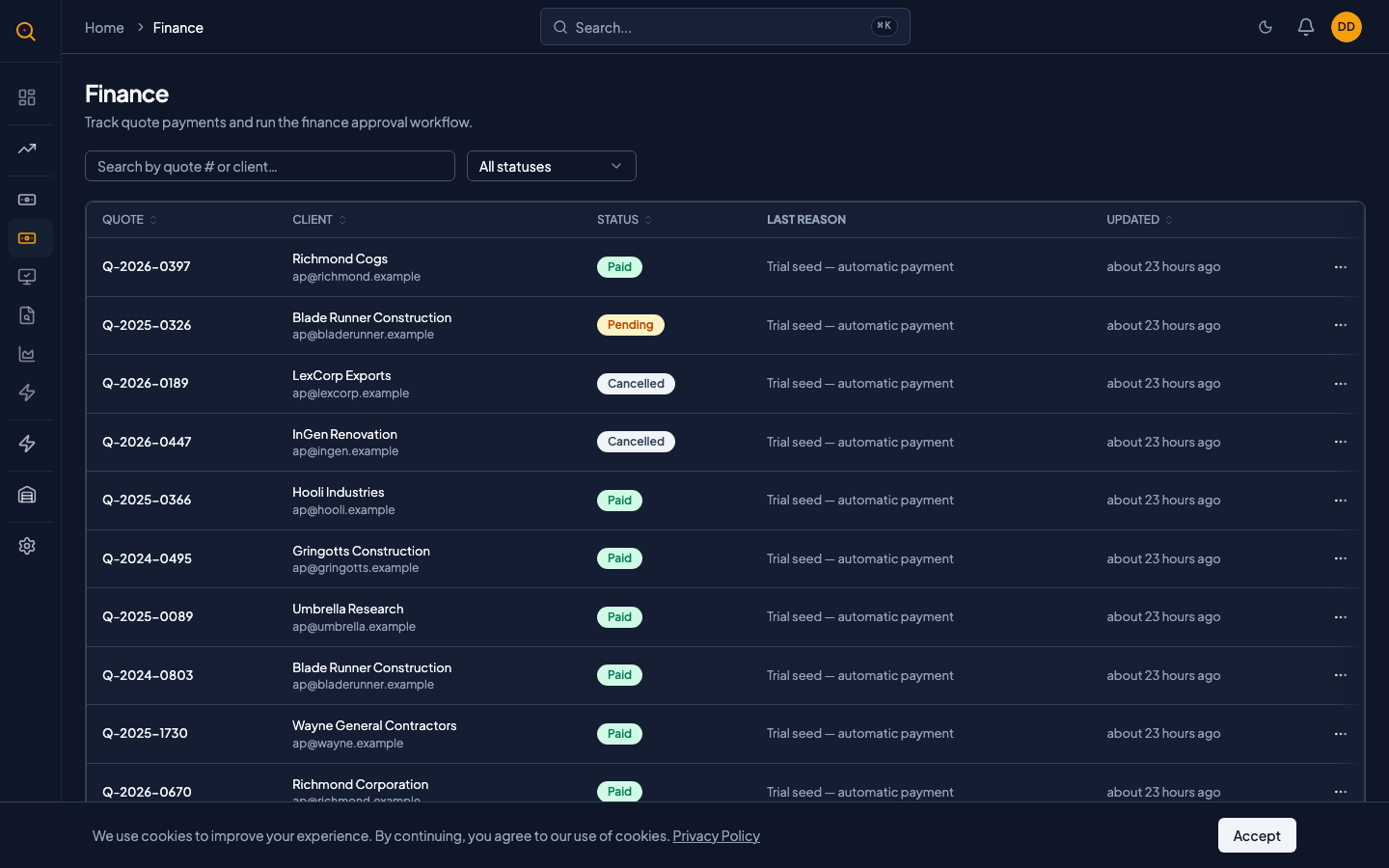
- Navegue ate Financeiro na barra lateral. Voce vera uma lista de todos os pagamentos pendentes.
- Localize o pagamento que deseja processar. Use a busca e os filtros se necessario.
- Clique no menu de acoes na linha do pagamento e selecione Marcar como Pago.
- Opcionalmente, adicione um motivo ou nota de referencia sobre o pagamento. Algo como "Transferencia bancaria confirmada pela contabilidade" ou "Cheque nº 4521 compensado."
- Clique para confirmar. A cotacao passa imediatamente para o status fechado. O estoque e reservado, uma nota de entrega e criada e sua equipe de armazem pode comecar a separacao.
- O status do pagamento e atualizado para Pago e o responsavel pelas vendas recebe uma notificacao. A cotacao agora segue o fluxo normal de fulfillment.
Notificar um cliente sobre o status do pagamento
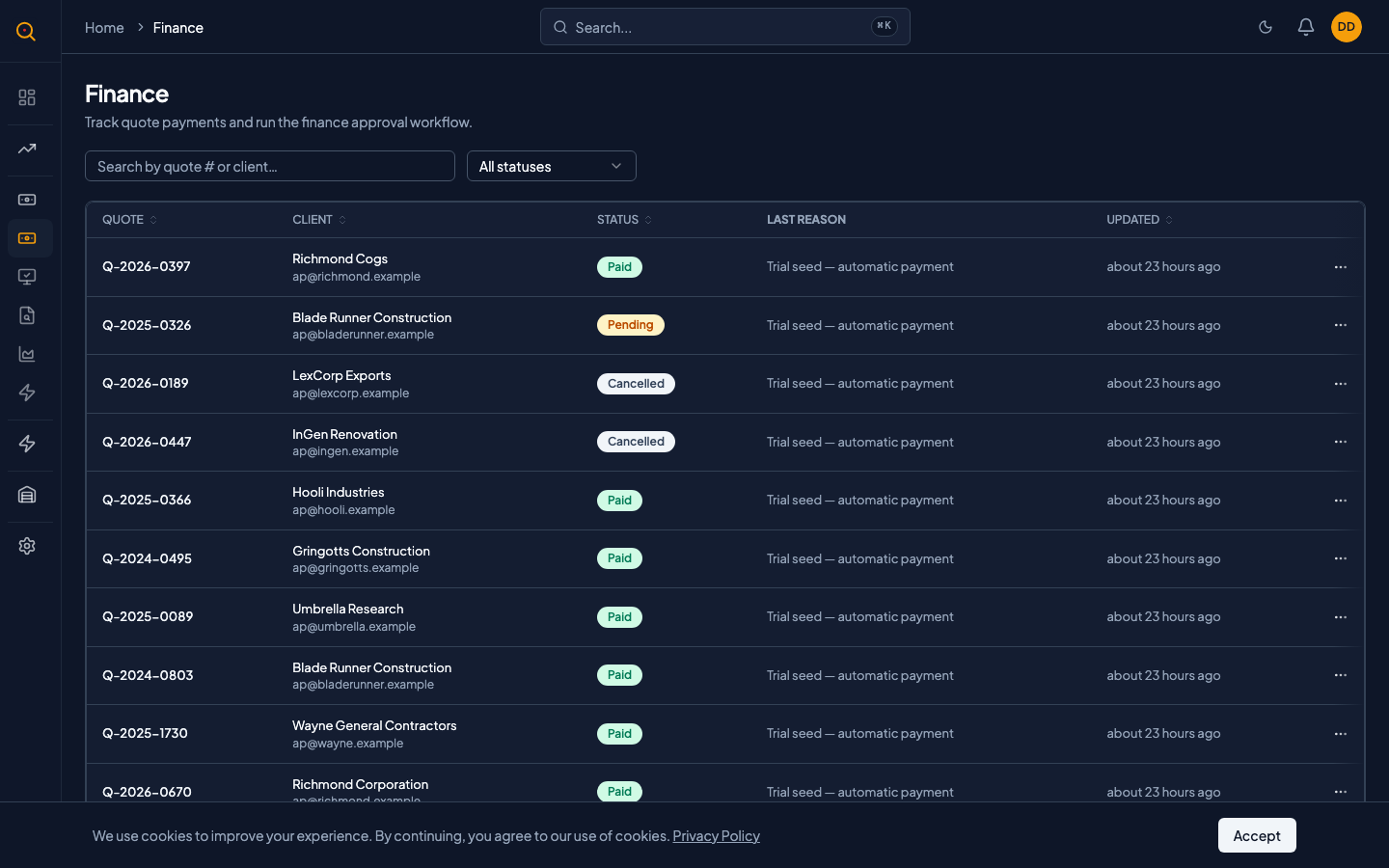
- Abra o detalhe do pagamento no painel financeiro.
- Clique em Notificar Cliente. Um dialogo se abre com duas opcoes: incluir uma mensagem de status padrao ou escrever sua propria mensagem personalizada.
- A mensagem padrao explica o status atual do pagamento em linguagem simples. Voce pode usa-la como esta ou desativa-la e escrever algo especifico.
- Se voce ativar a mensagem padrao e tambem adicionar texto personalizado, ambos serao incluidos no email.
- Certifique-se de que o cliente tenha um endereco de email cadastrado. O Quotery avisara se nao tiver.
- Clique em Enviar. O email e enviado e um registro da notificacao e salvo no pagamento. Sua equipe pode ver o que foi comunicado e quando. O cliente tambem vera um banner de status de pagamento no portal do cliente refletindo esta notificacao.
Executar um relatorio financeiro
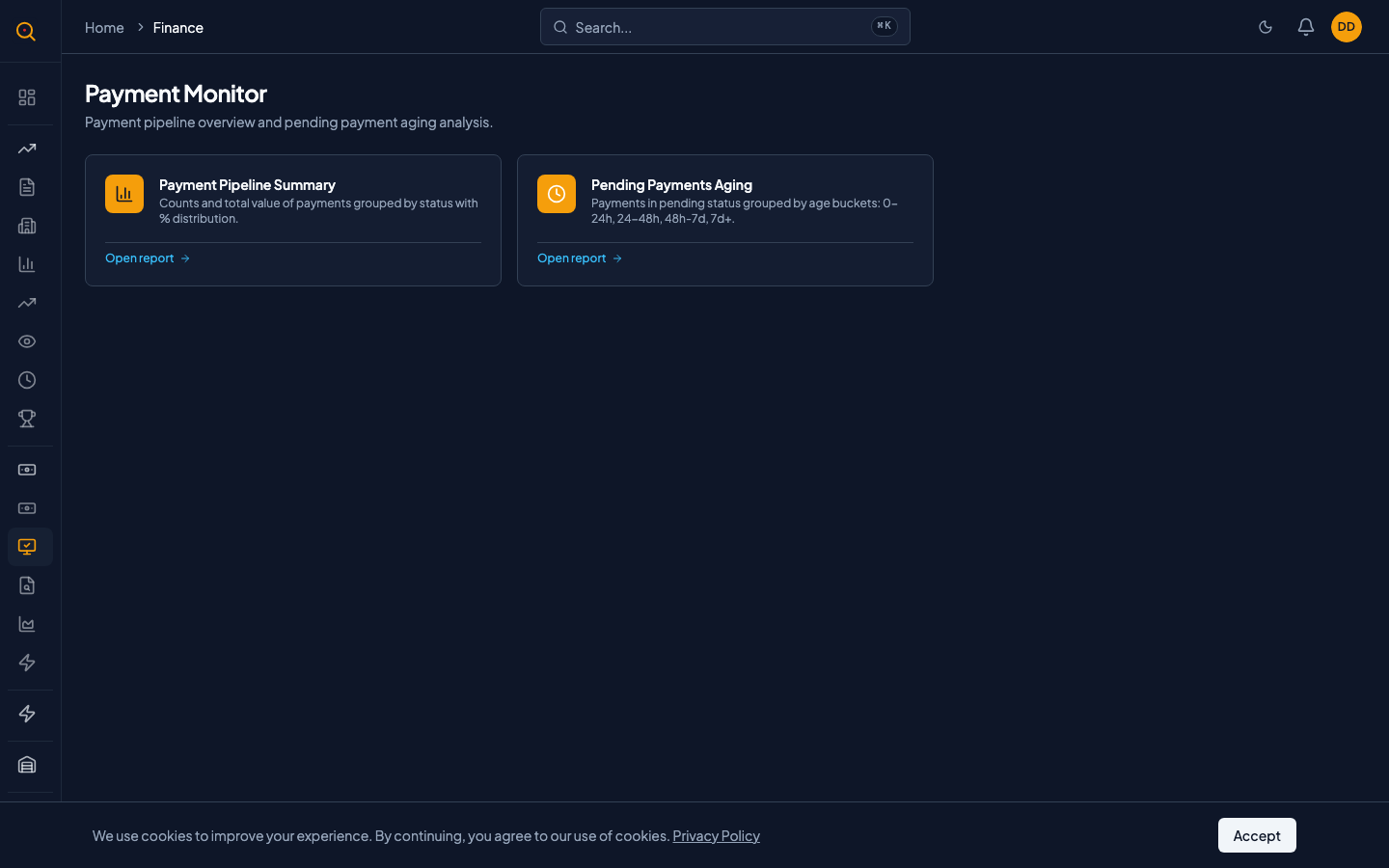
- Navegue ate Relatorios e clique em Relatorios Financeiros para ver o catalogo de relatorios disponiveis, organizado por nivel.
- Os relatorios do nivel Standard estao disponiveis em todos os planos: Visao Geral de Receita mostra quanto dinheiro entrou e quando. Envelhecimento de Faturas mostra pagamentos pendentes e ha quanto tempo estao pendentes. Status de Pagamento oferece um instantaneo de cada pagamento em todos os status. Fluxo de Caixa rastreia o dinheiro entrando e saindo ao longo do tempo.
- Se o seu plano incluir o nivel Advanced, voce tambem vera Analise de Rentabilidade (margem por cliente, por produto, por representante) e Margem por Cliente (quais clientes sao mais rentaveis). Inclui tambem Tendencias de Pagamento (como o comportamento de pagamento muda ao longo do tempo).
- Se o seu plano incluir o nivel Premium, voce desbloqueia Previsao de Receita (modelagem preditiva baseada no pipeline) e Comportamento de Pagamento (pontuacao de confiabilidade de pagamento no nivel do cliente). Inclui tambem Saude Financeira (instantaneo combinado de liquidez e contas a receber).
- Relatorios Financeiros Personalizados permitem definir suas proprias metricas e dimensoes. Disponiveis nos planos Enterprise.
- Clique em qualquer relatorio para abri-lo. Use os filtros de intervalo de datas, cliente e representante para restringir os dados.
- Exporte para PDF para revisoes da lideranca ou CSV para fazer sua propria analise no Excel.
Cenarios comuns
A transferencia padrao de vendas para financeiro
- O vendedor negocia uma cotacao e o cliente a aceita pelo portal do cliente.
- A cotacao pausa em pronto para cobranca porque o gate financeiro esta ativado.
- A equipe financeira verifica o pagamento e clica em Marcar como Pago.
- A cotacao continua automaticamente: o estoque e reservado e uma nota de entrega aparece.
- A equipe do armazem comeca a separacao, e o vendedor recebe uma notificacao.
Revertendo um pagamento antes da entrega
- O financeiro abre o pagamento no painel e seleciona Reverter.
- Confirme a reversao. O Quotery libera as reservas de estoque e exclui a nota de entrega em rascunho.
- A cotacao retorna para pronto para cobranca, com o status de pagamento definido como Pendente.
- Acompanhe o cliente sobre o pagamento correto.
- Se uma entrega ja tivesse sido enviada, o sistema bloqueia a reversao e recomenda uma nota de devolucao.