Clientes
O que sao Clientes?
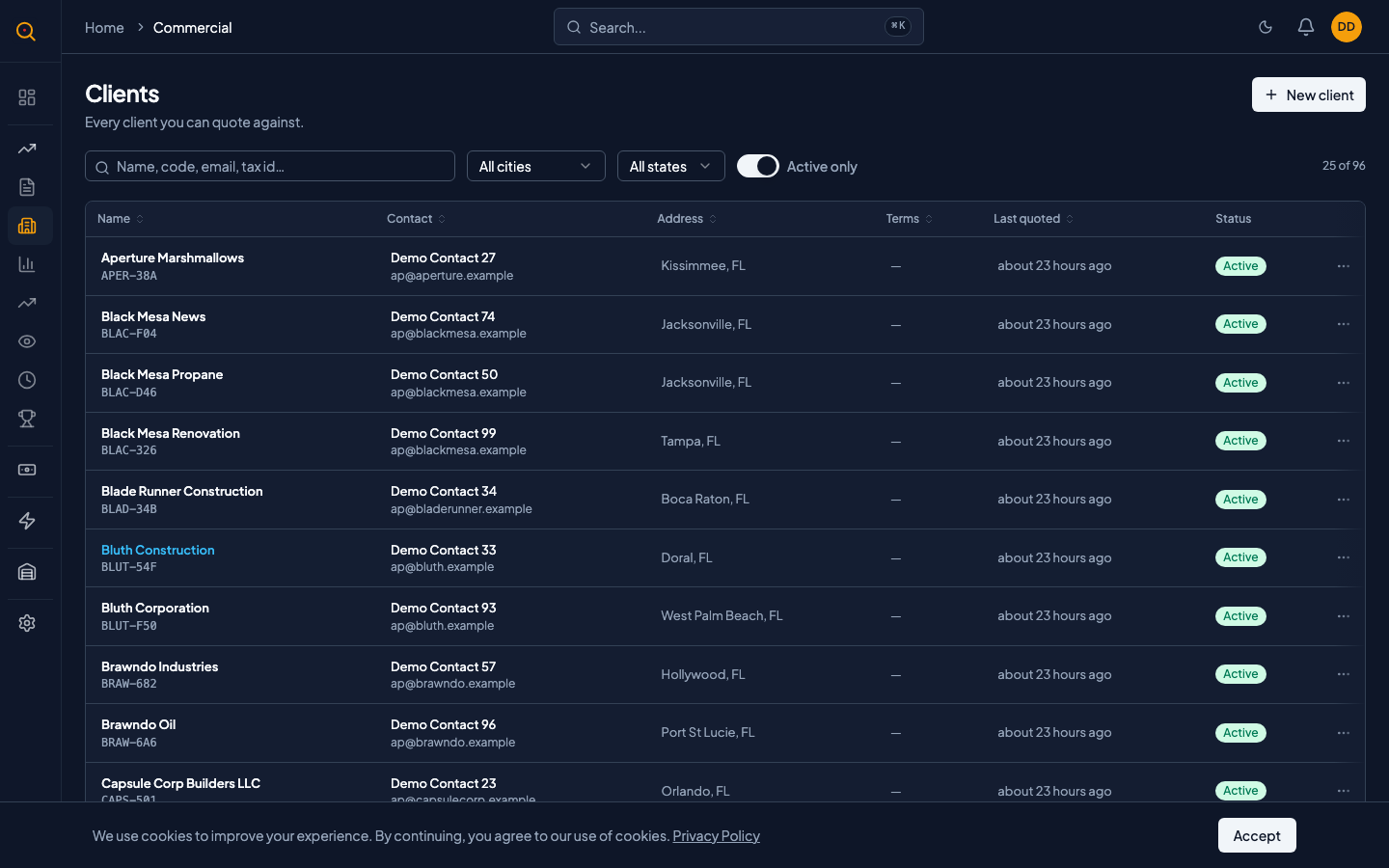
Gerencie o diretorio dos seus clientes em um unico lugar pesquisavel, para que sua equipe sempre tenha informacoes precisas. Cada cotacao e entrega esta vinculada a um cliente, formando um historico completo de interacoes.
Clientes sao seus consumidores, as empresas e pessoas para quem voce vende. A secao de Clientes oferece um diretorio unico e pesquisavel de todos os clientes com quem sua equipe trabalha. Cada cotacao e entrega esta vinculada a um cliente, para que voce nunca duplique registros nem perca detalhes de contato.
O que voce pode fazer
- Adicionar novos clientes com detalhes completos de contato, incluindo nome, endereco, telefone, email, identificacao fiscal e condicoes de pagamento.
- Pesquisar seu diretorio de clientes por nome ou identificacao fiscal, com resultados instantaneos conforme voce digita.
- Cadastrar varios enderecos de entrega por cliente e marcar um como padrao para novas cotacoes.
- Arquivar clientes inativos para manter seu diretorio ativo limpo, preservando todo o historico.
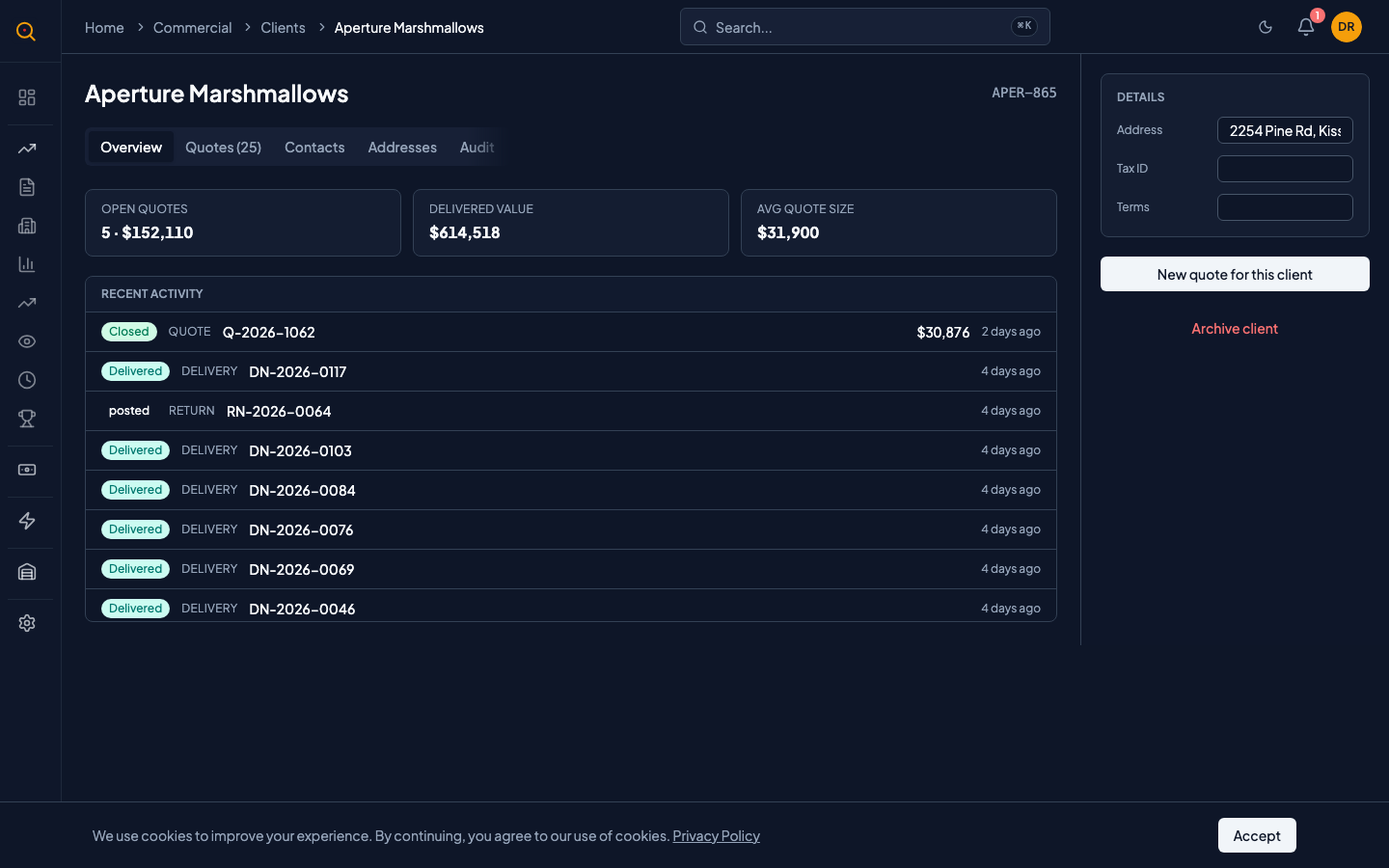
- Visualizar cada cotacao, entrega e devolucao de um cliente em um feed unico de atividades, ordenado por data.
- Identificar clientes duplicados antes da criacao, com verificacoes automaticas de similaridade de nome e alertas.
- Atribuir um codigo de cliente unico que aparece como identificador abreviado em cotacoes e documentos de entrega.
Como...
Representantes comerciais e gerentes podem adicionar, editar e arquivar clientes. Cada tarefa leva menos de um minuto.
🔑 Representantes comerciais e gerentes⏱ Menos de 1 minuto por tarefa
🔑 Representantes comerciais e gerentes⏱ Menos de 1 minuto por tarefa
Adicionar um novo cliente
- Navegue ate Clientes na barra lateral para abrir seu diretorio de clientes.
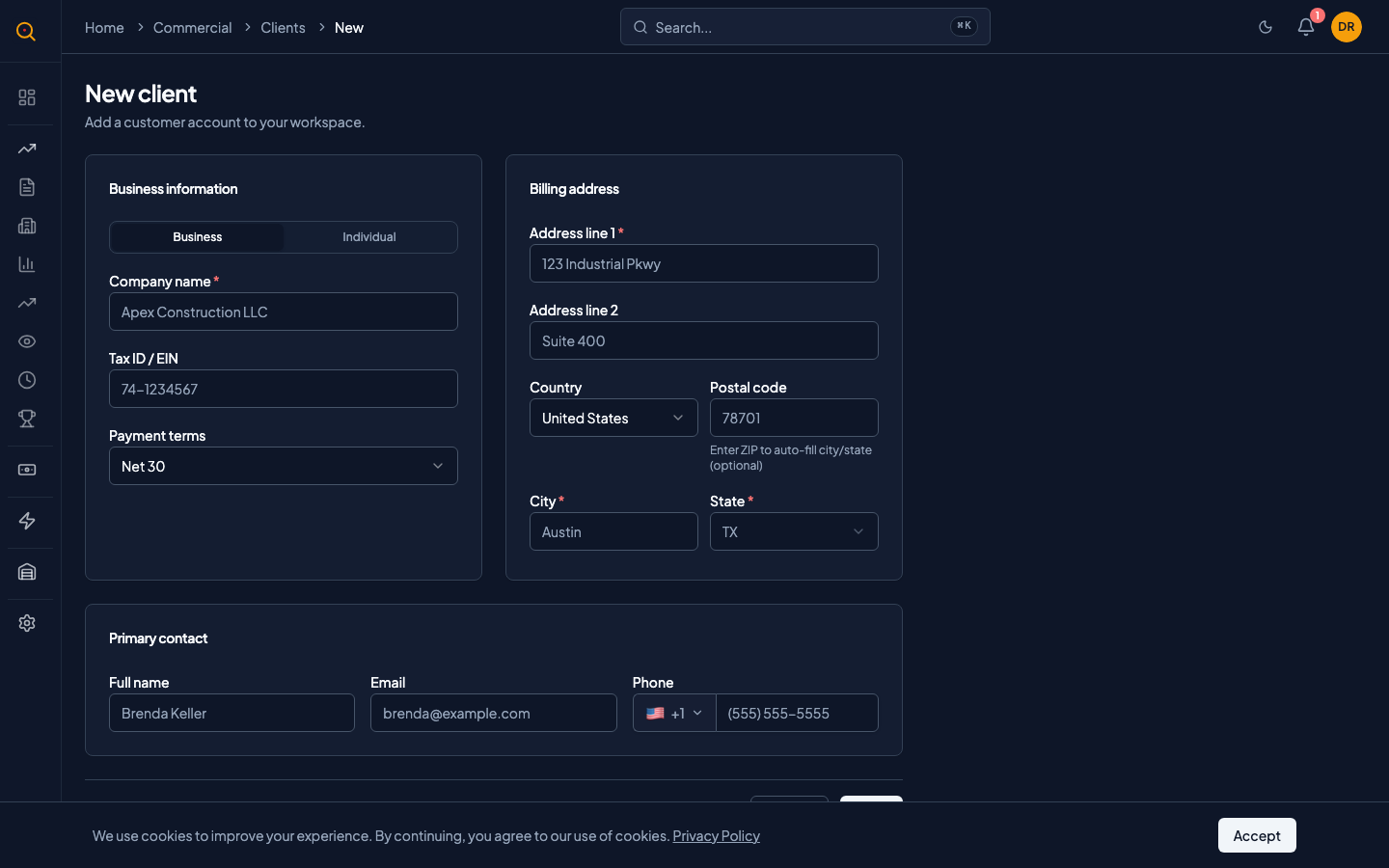
- Clique no botao "Novo Cliente" no canto superior direito da pagina.
- Preencha os campos obrigatorios. No minimo: nome do cliente, endereco linha 1, cidade e estado.
- Opcionalmente, adicione detalhes de contato como telefone, email ou nome da pessoa de contato. Voce pode adicionar uma identificacao fiscal e condicoes de pagamento padrao como "30 dias."
- Clique em "Salvar." Seu novo cliente aparece no diretorio imediatamente.
Editar os detalhes de um cliente
- Na lista de clientes, clique em qualquer cliente para abrir a pagina de detalhes.
- Clique no botao "Editar" para alternar a pagina para o modo de edicao.
- Altere qualquer campo necessario: nome, endereco, informacoes de contato, condicoes de pagamento ou o codigo do cliente.
- Clique em "Salvar" para aplicar suas alteracoes. Todas as cotacoes e documentos existentes vinculados a este cliente refletirao as informacoes atualizadas.
Arquivar um cliente com quem voce nao trabalha mais
- Abra o cliente que deseja arquivar na lista de clientes.
- Clique na acao "Arquivar." Ela esta no menu de mais opcoes ou no topo da pagina de detalhes.
- O cliente agora esta arquivado e desaparece da visualizacao padrao da lista. Todas as cotacoes e entregas anteriores ainda fazem referencia a este cliente e aparecem exatamente como antes.
- Para ver clientes arquivados novamente, alterne o filtro para mostrar registros arquivados na pagina de lista de clientes.
- Para reativar um cliente, abra o cliente arquivado e clique em "Desarquivar."
Cenarios comuns
Integrando um novo cliente com varios locais de obra
- Crie o cliente com o endereco do escritorio principal como primario.
- Adicione cada local de obra usando o painel Enderecos de Entrega na pagina de detalhes do cliente.
- De a cada endereco um rotulo claro, como "Projeto Torre Centro", para facilitar a identificacao.
- Marque o local de obra mais ativo como padrao para que ele seja pre-selecionado em novas cotacoes.
- Ao criar uma nota de entrega, o despachante escolhe o endereco correto para aquela remessa.
Verificando o historico de um cliente antes de uma ligacao de vendas
- Abra a pagina de detalhes do cliente no Quotery antes da sua ligacao.
- Revise o feed de atividades para ver cotacoes, entregas e devolucoes recentes.
- Observe quais cotacoes estao pendentes, aceitas ou entregues.
- Verifique se houve devolucoes ou problemas em pedidos anteriores.
- Comece sua ligacao informado sobre exatamente o que o cliente pediu e recebeu.