Usuarios e Equipe
O que e Usuarios e Equipe?
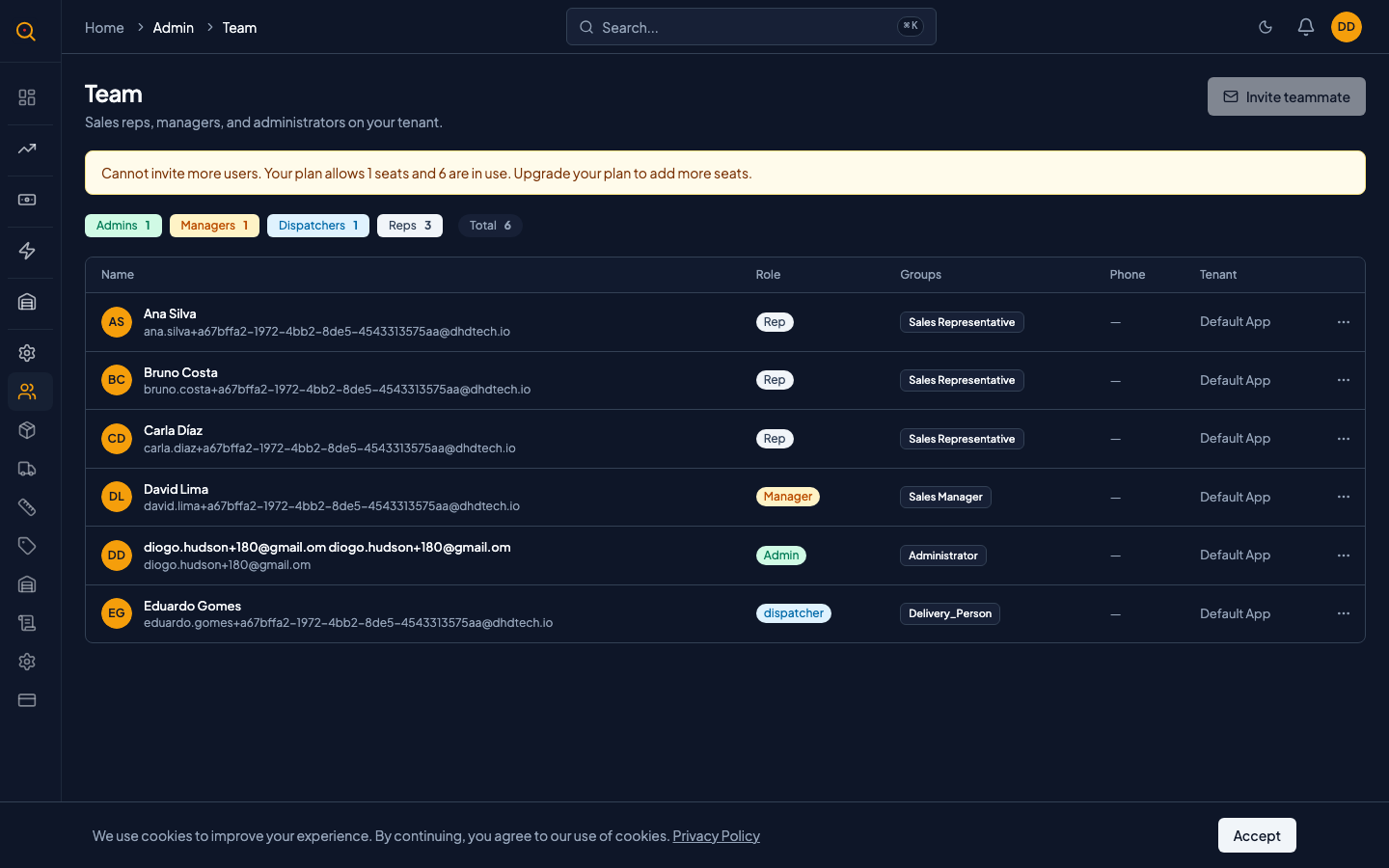
A secao Usuarios e Equipe e onde voce gerencia todas as pessoas que trabalham na sua conta Quotery. Voce pode convidar novos colegas, atribuir perfis e desativar pessoas que sairam, acompanhando o uso das suas licencas.
Voce pode ver quem esta na sua equipe, qual o perfil de cada pessoa e convidar novos colegas por email. Cada pessoa recebe um perfil como Admin, Gerente ou Comercial, que controla o que ela pode ver e fazer. Esta pagina tambem mostra quantas das suas licencas estao em uso.
O que voce pode fazer
- Ver uma lista paginada de todos os membros ativos e inativos da sua empresa.
- Pesquisar uma pessoa especifica por nome, nome de usuario ou endereco de email.
- Atribuir e alterar perfis de cada membro da equipe: Admin, Gerente, Comercial, Armazem ou Despachante.
- Desativar um usuario para liberar uma licenca sem excluir sua conta ou historico.
- Convidar novos colegas por email com um perfil pre-atribuido e um link de configuracao unico.
- Reenviar ou revogar convites pendentes antes que sejam aceitos.
Como...
Apenas administradores podem gerenciar usuarios e alterar perfis. A pagina Equipe fica na secao Admin da barra lateral. Estes tutoriais levam menos de dois minutos cada.
🔑 Apenas administradores⏱ Menos de 2 minutos por tarefa
Convidar um novo colega de equipe
- Navegue ate Equipe na barra lateral Admin.
- Clique no botao Convidar colega. Se estiver desativado, voce pode ter atingido o limite de licencas.
- Insira o endereco de email da pessoa e escolha o perfil dela no menu suspenso.
- Clique em Enviar convite. Ela recebe um email com um link unico valido por 7 dias.
- Ela clica no link, define nome e senha, e sua conta e criada com o perfil atribuido.
- Acompanhe os convites pendentes na pagina Equipe. Eles aparecem com um selo Pendente.
Alterar o perfil de alguem
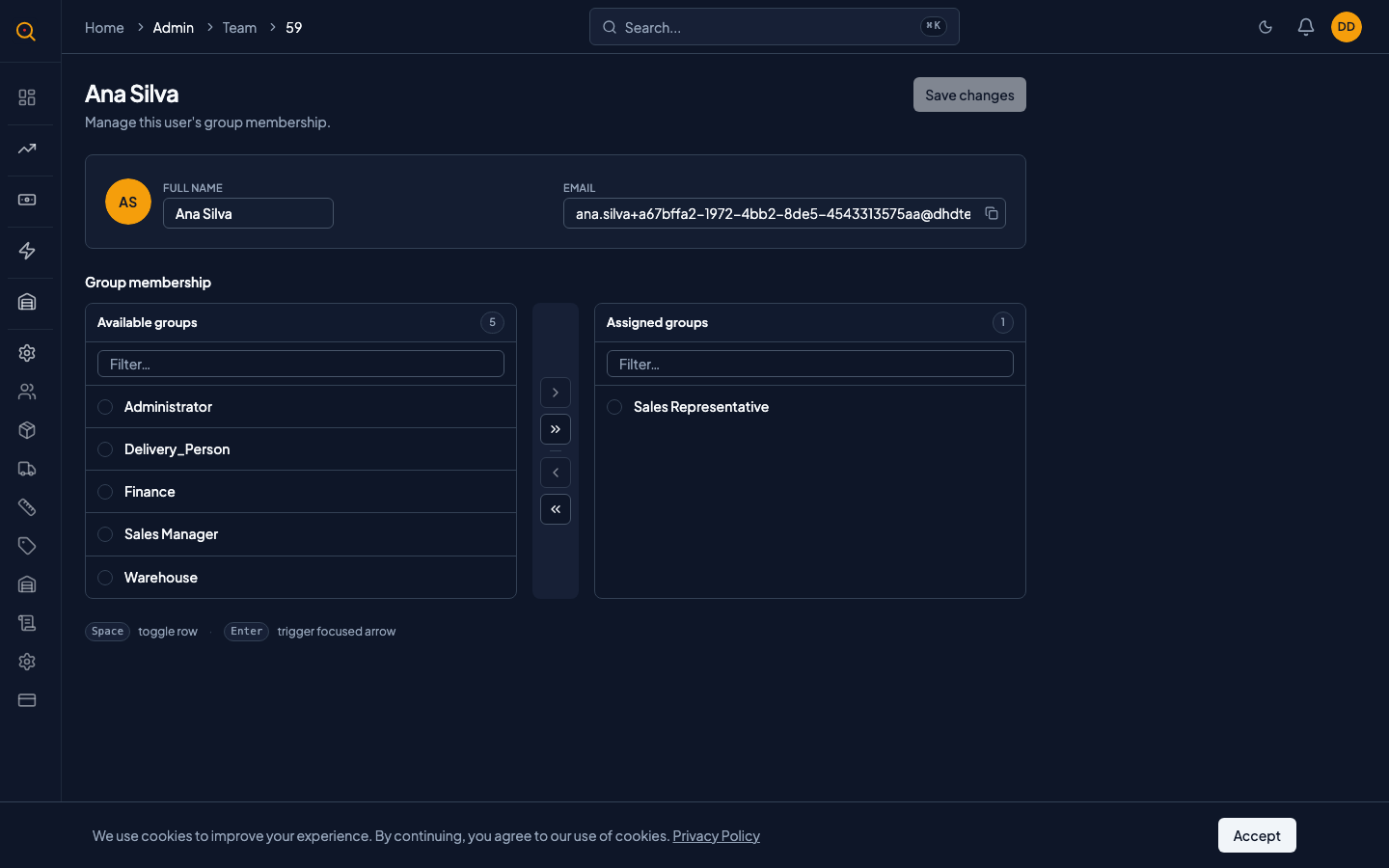
- Na lista Equipe, clique na pessoa cujo perfil voce deseja alterar.
- Na pagina de detalhes, voce vera o perfil atual na secao Grupos.
- Selecione um perfil diferente ou varios perfis para dar uma combinacao de permissoes.
- Clique em Salvar. O acesso dela muda imediatamente. Voce nao pode remover seu proprio perfil Admin por acidente.
Liberar uma licenca desativando um usuario
- Localize a pessoa que saiu da sua equipe na lista de usuarios.
- Clique na pagina de detalhes dela e alterne o interruptor Ativo para desligado.
- Clique em Salvar. Ela nao pode mais entrar, e a licenca e imediatamente liberada.
- O historico dela permanece intacto. Voce pode reativa-la depois, se ela retornar.
Cenarios comuns
Integrando um novo vendedor
- Navegue ate Equipe e clique em Convidar colega.
- Insira o email profissional dele e escolha o perfil Comercial.
- Ele recebe o email de convite, clica no link, define uma senha e entra.
- Como foi convidado como Comercial, ele imediatamente ve Cotacoes e Clientes na barra lateral.
- Ele pode comecar a criar cotacoes imediatamente, mas nao pode editar o catalogo de produtos ou cobranca.
Reorganizando perfis conforme sua equipe cresce
- Abra a pagina Equipe e revise o perfil atual de cada pessoa.
- Atribua perfis mais especificos: mantenha dois Admins, faca quatro Gerentes, cinco Comerciais e um Despachante.
- Cada pessoa agora ve apenas o que precisa para o seu trabalho.
- Chega de edicoes acidentais no catalogo de produtos por um representante comercial.