Permissoes e Grupos
O que sao Permissoes e Grupos?
Permissoes e Grupos controlam quem pode fazer o que dentro da sua conta Quotery por meio de grupos de perfis pre-definidos. O Quotery vem com cinco grupos padrao que cobrem os perfis mais comuns, e voce pode criar grupos personalizados com permissoes selecionadas para necessidades especificas.
Em vez de gerenciar permissoes individuais para cada pessoa, voce atribui cada membro da equipe a um grupo como Admin, Gerente ou Comercial. Cada grupo vem com um conjunto pre-definido de permissoes. Se sua equipe precisar de algo mais especifico, crie grupos personalizados com exatamente as permissoes que deseja.
O que voce pode fazer
- Atribuir membros da equipe a grupos pre-definidos: Admin, Gerente, Comercial, Armazem, Despachante e Financeiro.
- Criar grupos personalizados com um conjunto selecionado de permissoes para perfis organizacionais especializados.
- Visualizar o catalogo completo de permissoes para entender cada acao que cada grupo concede.
- Renomear ou excluir grupos personalizados conforme a estrutura da sua equipe evolui.
- Entender em um piscar de olhos o que cada grupo pode e nao pode fazer no Quotery.
Como...
Apenas administradores podem criar, editar ou excluir grupos. A gestao de grupos fica na secao Admin da barra lateral. Estes tutoriais levam menos de dois minutos cada.
Entender o que cada grupo padrao pode fazer
- Navegue ate Permissoes e Grupos na barra lateral Admin para ver os seis grupos padrao.
- Admin: acesso total a tudo, incluindo gestao de usuarios, configuracoes e cobranca.
- Gerente: supervisiona as operacoes. Pode gerenciar produtos, fornecedores e inventario, mas nao pode alterar cobranca ou usuarios.
- Comercial: cria cotacoes e gerencia clientes. Nao pode editar o catalogo de produtos nem ver contagens de estoque do armazem.
- Armazem: lida com estoque e fulfillment, incluindo entregas, devolucoes e recebimentos.
- Despachante: ve e marca as entregas atribuidas como concluidas. Sem acesso a inventario ou precos.
- Financeiro: visualiza status de pagamento, gerencia pagamentos de cotacoes e lida com assinaturas de cobranca.
Criar um grupo personalizado para um perfil especializado
- Na pagina de Grupos, clique em Criar grupo.
- De um nome descritivo ao seu grupo, como Lider Senior de Vendas ou Auditor de Inventario.
- Marque as permissoes que deseja que este grupo tenha no catalogo completo de permissoes.
- Clique em Salvar. Seu novo grupo aparece na lista e esta imediatamente disponivel para atribuicao.
- Voce sempre pode voltar e ajustar as permissoes depois, editando o grupo.
Atribuir um grupo personalizado a um usuario
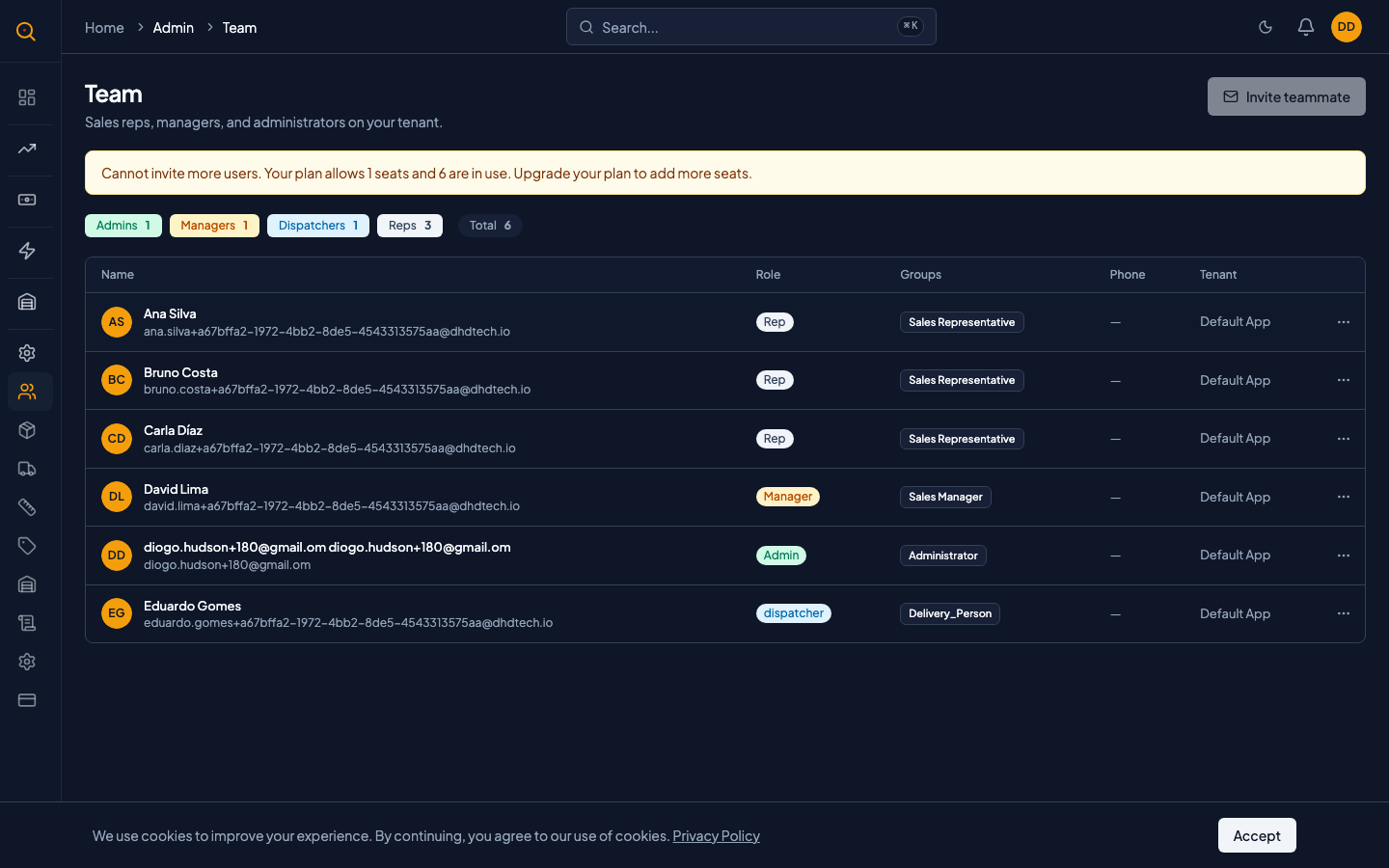
- Navegue ate Equipe e clique no usuario que deseja atualizar.
- Na secao Grupos, selecione os grupos aos quais deseja que esta pessoa pertenca.
- Uma pessoa pode estar em varios grupos. Suas permissoes efetivas combinam tudo o que todos os grupos concedem.
- Clique em Salvar. Na proxima vez que entrarem, verao as superficies que suas novas permissoes liberam.
Cenarios comuns
Dando a um gerente responsabilidades financeiras
- Abra a pagina de detalhes do usuario para o gerente que tambem lida com acompanhamento de pagamentos.
- Adicione-o tanto ao grupo Gerente quanto ao grupo Financeiro.
- Suas permissoes combinadas permitem gerenciar inventario e lidar com status de pagamento.
- Ele agora vera tanto os relatorios de estoque do armazem quanto o painel financeiro na barra lateral.
Criando um perfil de auditor somente leitura
- Crie um grupo personalizado chamado Auditor com apenas permissoes de visualizacao marcadas no catalogo.
- Selecione as permissoes: Ver clientes, Ver cotacoes, Ver painel de relatorios e Ver eventos de auditoria.
- Atribua seu contador a este grupo na pagina de detalhes do usuario.
- Ele agora pode entrar e revisar tudo o que precisa, com zero capacidade de criar, editar ou excluir qualquer coisa.