Cobranca e Planos
O que e Cobranca e Planos?
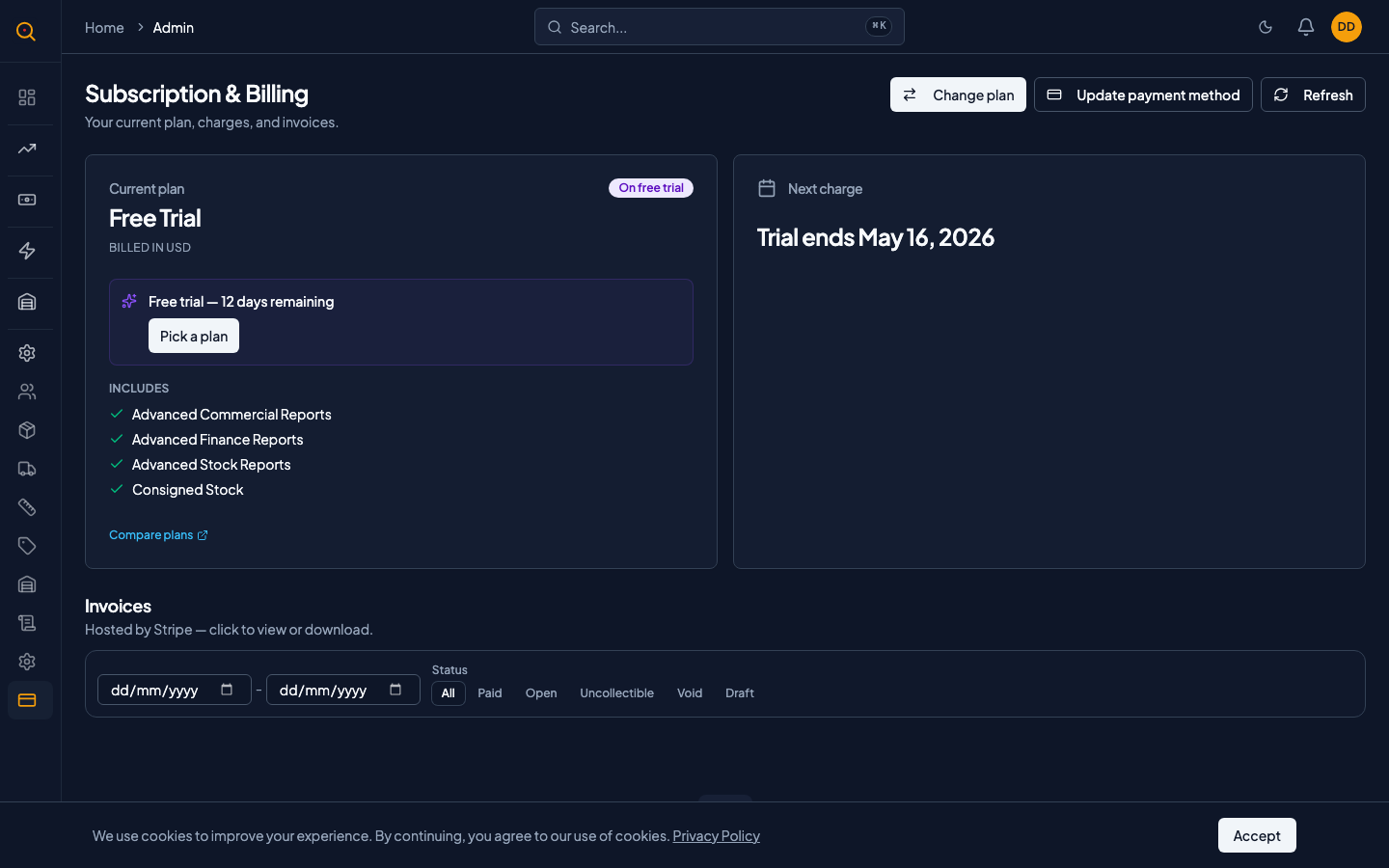
A pagina de Cobranca e onde voce gerencia sua assinatura do Quotery, incluindo seu plano atual, proximas cobrancas, historico de faturas e alteracoes de plano. Tudo e self-service atraves da infraestrutura de pagamento segura do Stripe, sem necessidade de ligar para vendas.
Voce pode ver os recursos do seu plano atual, verificar quando seu proximo pagamento vence e navegar pelo historico completo de faturas com PDFs para download. Altere seu plano, intervalo de cobranca ou numero de licencas diretamente nesta pagina. Upgrades entram em vigor imediatamente, enquanto downgrades sao agendados para a proxima renovacao.
O que voce pode fazer
- Ver seu plano atual, seus recursos e o status da sua assinatura em um piscar de olhos.
- Consultar quando sera sua proxima cobranca e qual sera o valor.
- Navegar pelo historico completo de faturas com PDFs para download de cada cobranca.
- Alterar seu plano, intervalo de cobranca ou numero de licencas com upgrades imediatos e downgrades agendados.
- Cancelar um downgrade agendado se mudar de ideia antes que ele entre em vigor.
- Atualizar seu metodo de pagamento pela interface segura Stripe Elements, sem expor os dados do cartao.
- Entender o que cada plano oferece com a lista completa de recursos dos planos Growth e Enterprise.
O que cada plano inclui
O Quotery oferece dois planos pagos, alem de um teste gratuito. Veja o que cada plano oferece.
Growth
- Ate 10 membros da equipe
- Relatorios avancados de estoque e rastreamento de estoque consignado
- Analytics de engajamento do portal (veja quem esta visualizando suas cotacoes)
- Cadencias de acompanhamento (agendas automaticas de lembretes)
- Assistente conversacional Ask AI
- Importacao de produtos por CSV
- Painel de monitoramento de pagamentos e registros de pagamento
Enterprise
- Tudo do Growth
- Membros da equipe ilimitados
- Relatorios comerciais avancados (14 relatorios analiticos, sensibilidade de desconto, previsao de churn e mais)
- Insights Studio (painels personalizados com widgets de arrastar e soltar)
- Relatorios de inteligencia financeira (previsao de receita, comportamento de pagamento, saude financeira)
- Acesso a API publica (API REST e webhooks para integracao com sistemas externos)
- Suporte dedicado
Como...
Apenas administradores e usuarios financeiros podem acessar a pagina de Cobranca e fazer alteracoes na assinatura. Outros perfis nao podem acessa-la. Estes tutoriais levam menos de dois minutos cada.
Ver seu plano e proximas cobrancas
- Navegue ate Configuracoes da Empresa na barra lateral e clique na aba Cobranca.
- No topo, voce vera um card mostrando o nome do seu plano atual e seus principais recursos.
- O card Proxima Cobranca mostra o valor devido na proxima data de renovacao e sua agenda de cobranca.
- Role para baixo para ver o historico de faturas, com numeros, datas, valores e links para download em PDF.
Alterar seu plano ou adicionar licencas
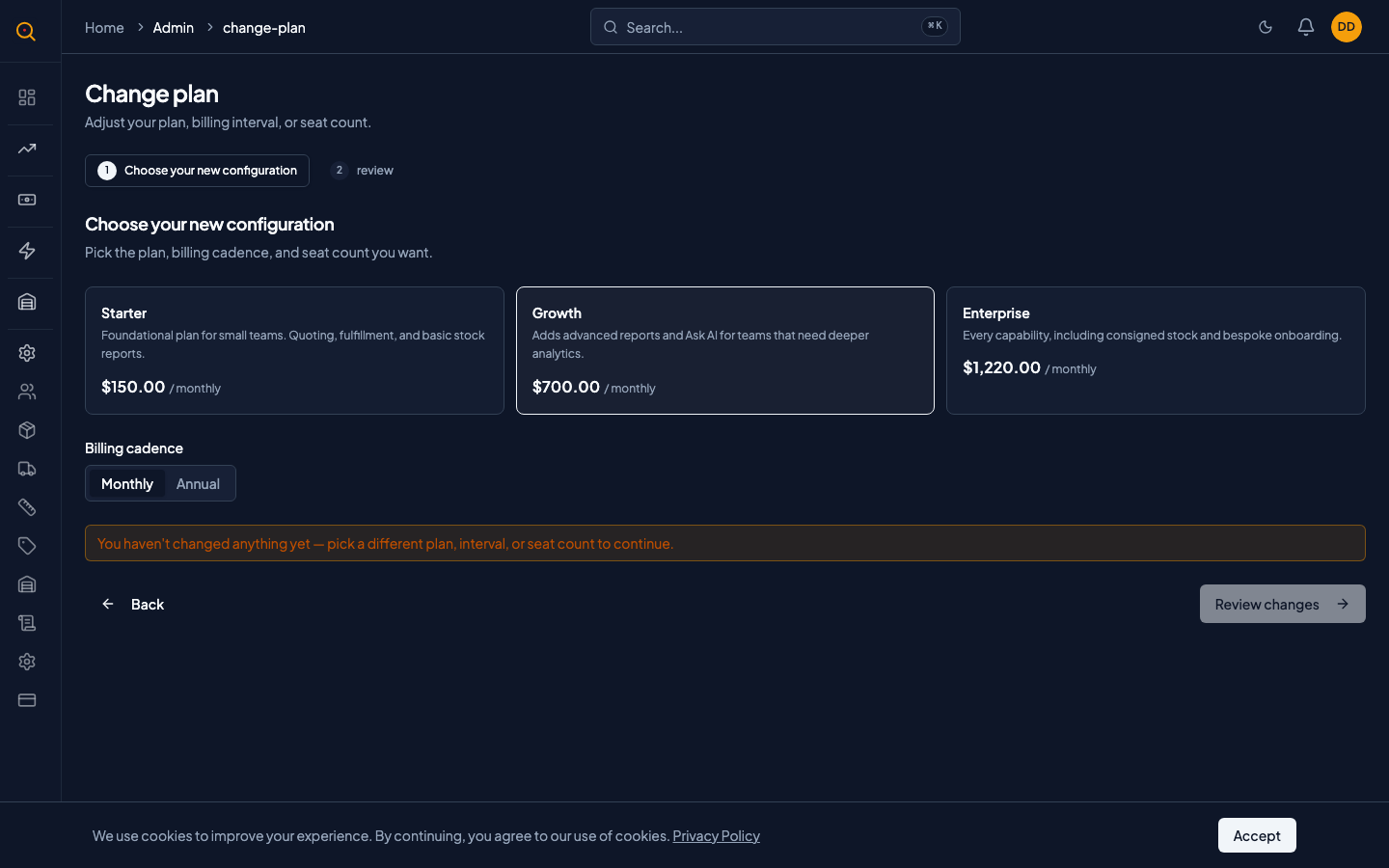
- Na pagina de Cobranca, clique em Alterar plano para abrir o assistente de duas etapas.
- Etapa 1: Escolha sua nova configuracao selecionando um plano, intervalo de cobranca e numero de licencas.
- Etapa 2: Revise a alteracao. Upgrades mostram um valor proporcional a pagar hoje e entram em vigor imediatamente.
- Downgrades mostram a data em que a alteracao entrara em vigor, na sua proxima renovacao. Sem cobranca hoje.
Baixar faturas anteriores
- Role ate a secao Faturas na pagina de Cobranca.
- Cada linha mostra um numero de fatura, data, valor e status: pago, aberto ou vencido.
- Clique no icone de PDF para abrir a fatura em uma nova aba para download ou impressao.
- Use os controles de paginacao na parte inferior para navegar pelas faturas mais antigas.
Cenarios comuns
Convertendo de um teste gratuito para um plano pago
- Voce ve a contagem regressiva do teste na pagina de Cobranca e clica em Escolher um plano.
- O assistente abre pre-preenchido com o plano que voce selecionou durante a inscricao.
- Revise o preco, confirme seu intervalo de cobranca e clique em Pagar agora.
- O Stripe processa o pagamento e o status da sua assinatura muda para Ativo em segundos.
- Todos os dados do teste sao preservados. Nada e perdido durante a conversao.
Escalando para uma temporada movimentada e depois reduzindo
- Abra o assistente de alteracao de plano, selecione Enterprise, defina 12 licencas e mantenha cobranca anual.
- A etapa de revisao mostra o valor proporcional para os dias restantes do seu ciclo de cobranca.
- Pague e acesse imediatamente as 12 licencas e todos os recursos Enterprise.
- Apos a temporada movimentada, agende um downgrade de volta para Growth, para entrar em vigor na proxima renovacao.