Proveedores
¿Qué son los Proveedores?
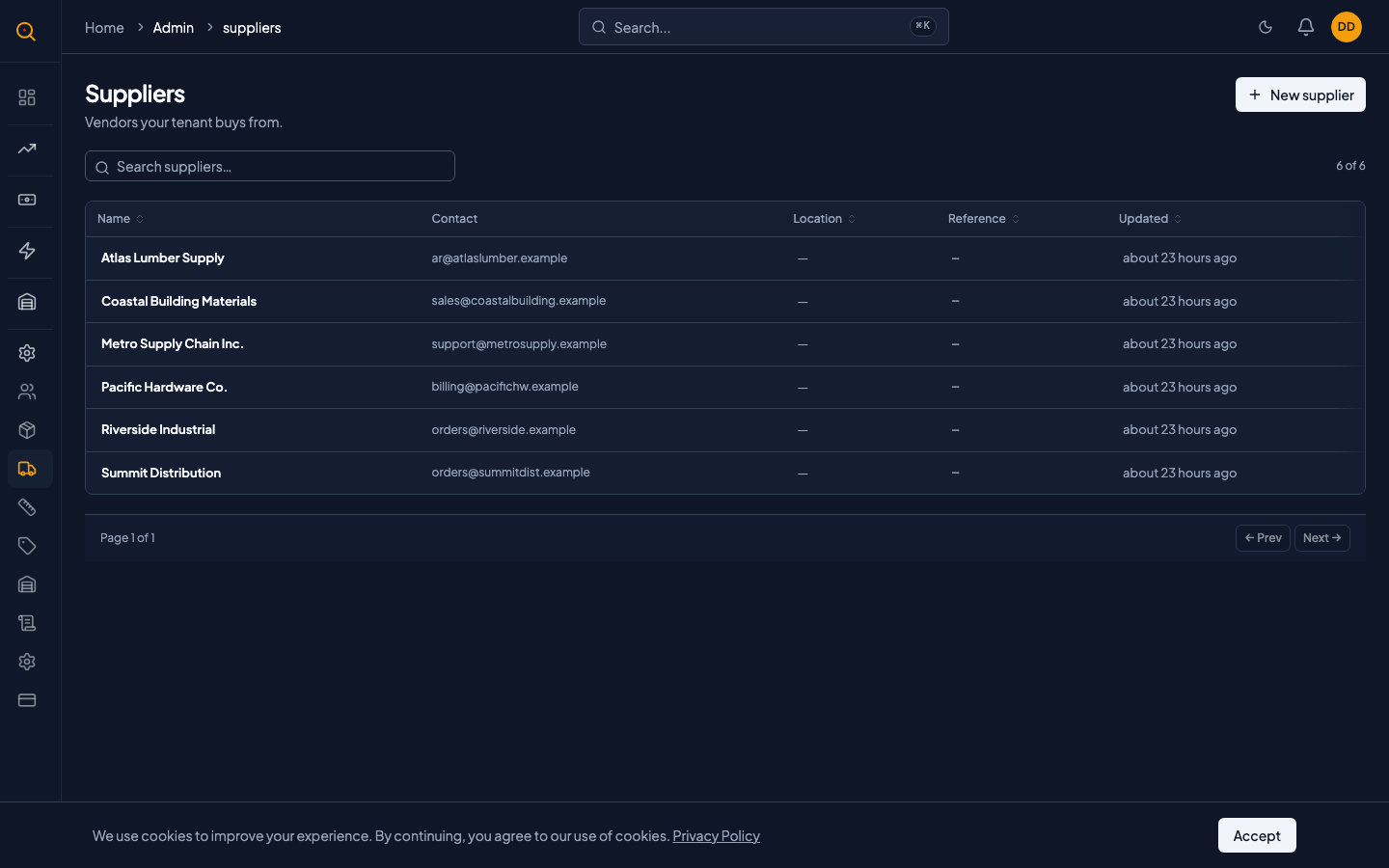
Los proveedores son las empresas y vendedores a quienes les compra, registrados en un directorio central consultable. Vincule proveedores a recepciones de existencias para construir un historial rastreable de quién suministró qué.
Cada vez que recibe nuevas existencias, vincúlelas a un proveedor para saber de dónde vino su inventario. La sección de Proveedores le da un solo lugar para almacenar datos de contacto, números fiscales y referencias internas de cada vendedor. Mantenga su directorio de proveedores consultable y su historial de recepciones de existencias rastreable.
Qué puede hacer
- Agregue proveedores con nombre de la empresa, dirección, teléfono, correo electrónico y número de identificación fiscal.
- Asigne un código de referencia interno a cada proveedor para referencias cruzadas con su sistema contable.
- Busque en su directorio de proveedores al instante por nombre, número de referencia o correo electrónico.
- Agregue notas de texto libre a cualquier proveedor para términos de pago, contactos o calendarios de entrega.
- Vincule proveedores a recepciones de existencias para construir un historial rastreable de su cadena de suministro.
- Elimine proveedores con los que ya no trabaja protegiendo el historial de recepciones de existencias vinculadas.
Cómo...
Los administradores y gerentes pueden agregar, editar y eliminar proveedores del directorio. Estos tutoriales cubren la creación de nuevos proveedores, la actualización de datos de contacto y el manejo de eliminación de proveedores. Cada uno toma menos de un minuto.
Agregar un nuevo proveedor
- Navegue a Proveedores desde la barra lateral para abrir su directorio de vendedores.
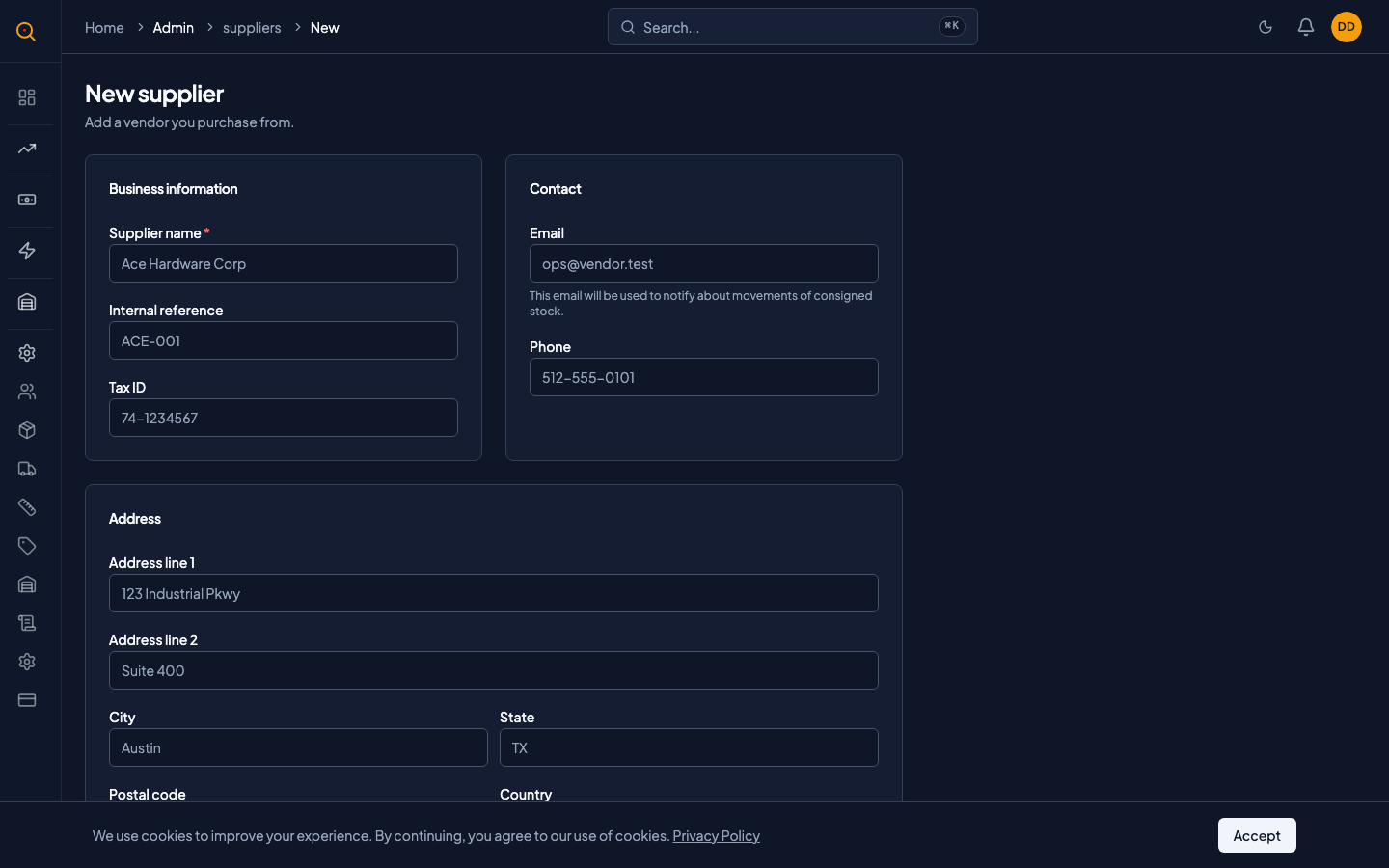
- Haga clic en el botón Nuevo Proveedor en la esquina superior derecha.
- Ingrese el nombre de la empresa del proveedor. Este es el único campo obligatorio.
- Opcionalmente complete el código de referencia (su número de cuenta interno para este vendedor), número fiscal, correo, teléfono y campos de dirección.
- Agregue cualquier nota en el campo de notas: términos de pago, calendarios de entrega o contactos preferidos.
- Haga clic en Guardar. El proveedor ahora aparece en su directorio y está disponible para vincularse a recepciones de existencias.
Editar la información de un proveedor
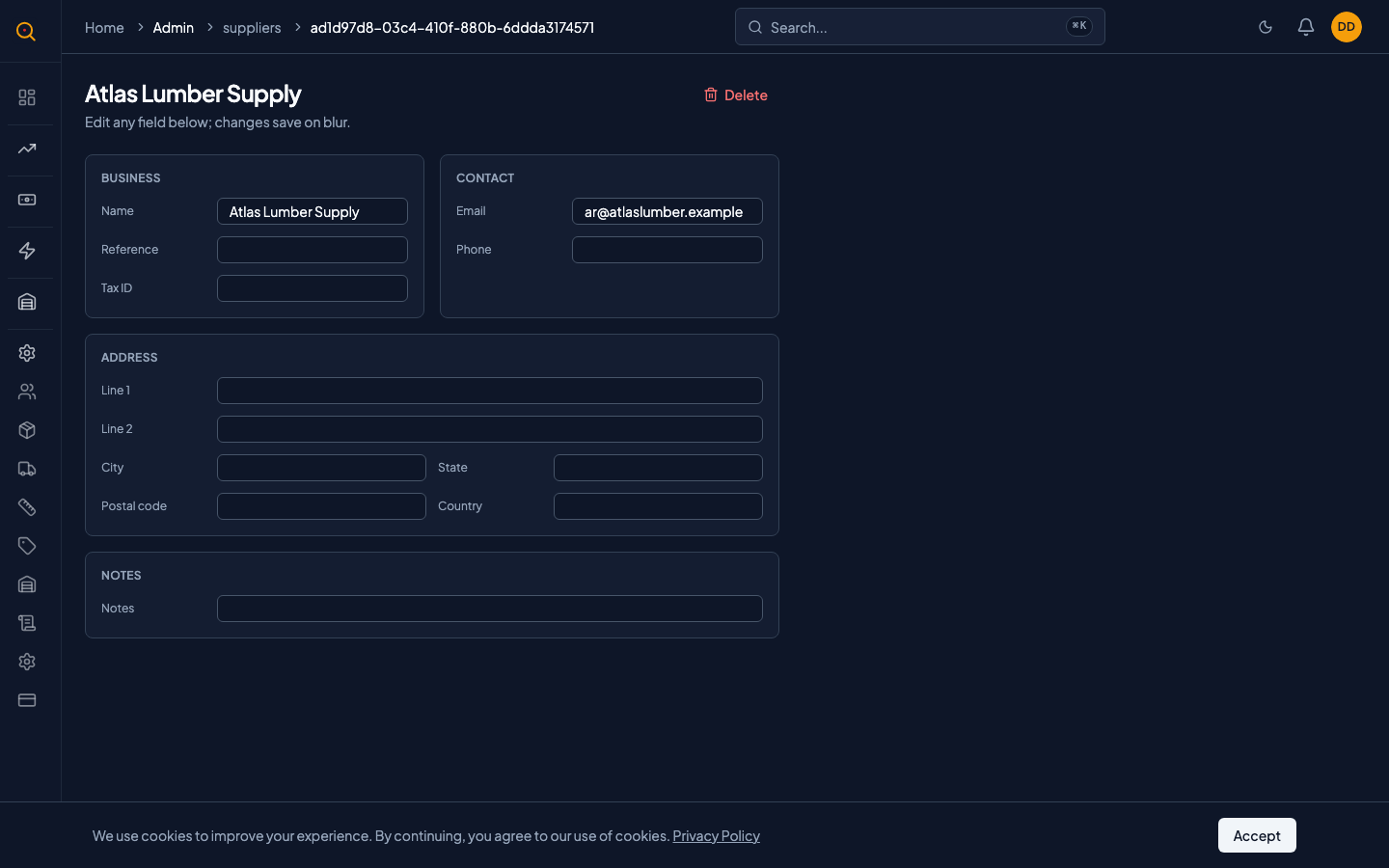
- Desde la lista de proveedores, haga clic en el proveedor que quiere actualizar.
- Haga clic en Editar para cambiar al modo de edición.
- Cambie cualquier campo que necesite actualización: datos de contacto, códigos de referencia o notas.
- Haga clic en Guardar. La información actualizada aparece de inmediato en todas las pantallas y documentos.
Eliminar un proveedor
- Abra el proveedor que quiere eliminar de la lista.
- Si el proveedor no tiene recepciones de existencias vinculadas, puede eliminarlo directamente usando la acción de eliminar.
- Si el proveedor tiene recepciones de existencias existentes, verá un mensaje indicando que no se puede eliminar porque está referenciado en su historial de inventario. En este caso, simplemente deje el proveedor en su lugar. No afectará su trabajo diario y su historial de recepciones de existencias se mantiene preciso.
- Alternativamente, si su equipo simplemente ya no trabaja con este proveedor, puede limpiar los detalles y agregar una nota como "inactivo". El nombre permanece, pero todos saben que ya no está vigente.
Escenarios comunes
Dar de alta una nueva relación con un proveedor
- Abra la página de Proveedores y haga clic en Nuevo Proveedor.
- Ingrese el nombre de la empresa, código de referencia y datos de contacto.
- Agregue la dirección, teléfono y correo electrónico del proveedor.
- Escriba notas relevantes sobre términos de pago o contactos preferidos.
- Guarde. El proveedor ahora está disponible en todos los menús desplegables de recepciones de existencias.
Auditar de qué proveedores vino su inventario
- Navegue a la página de inventario del producto.
- Localice las recepciones de existencias que ingresaron el producto.
- Haga clic en el nombre del proveedor en la recepción de existencias para ver los datos de contacto.
- Comuníquese con el proveedor sobre el problema de calidad.
- Confirme la vinculación del proveedor en la recepción de existencias para una trazabilidad precisa.