Recepciones de Existencias
¿Qué son las Recepciones de Existencias?
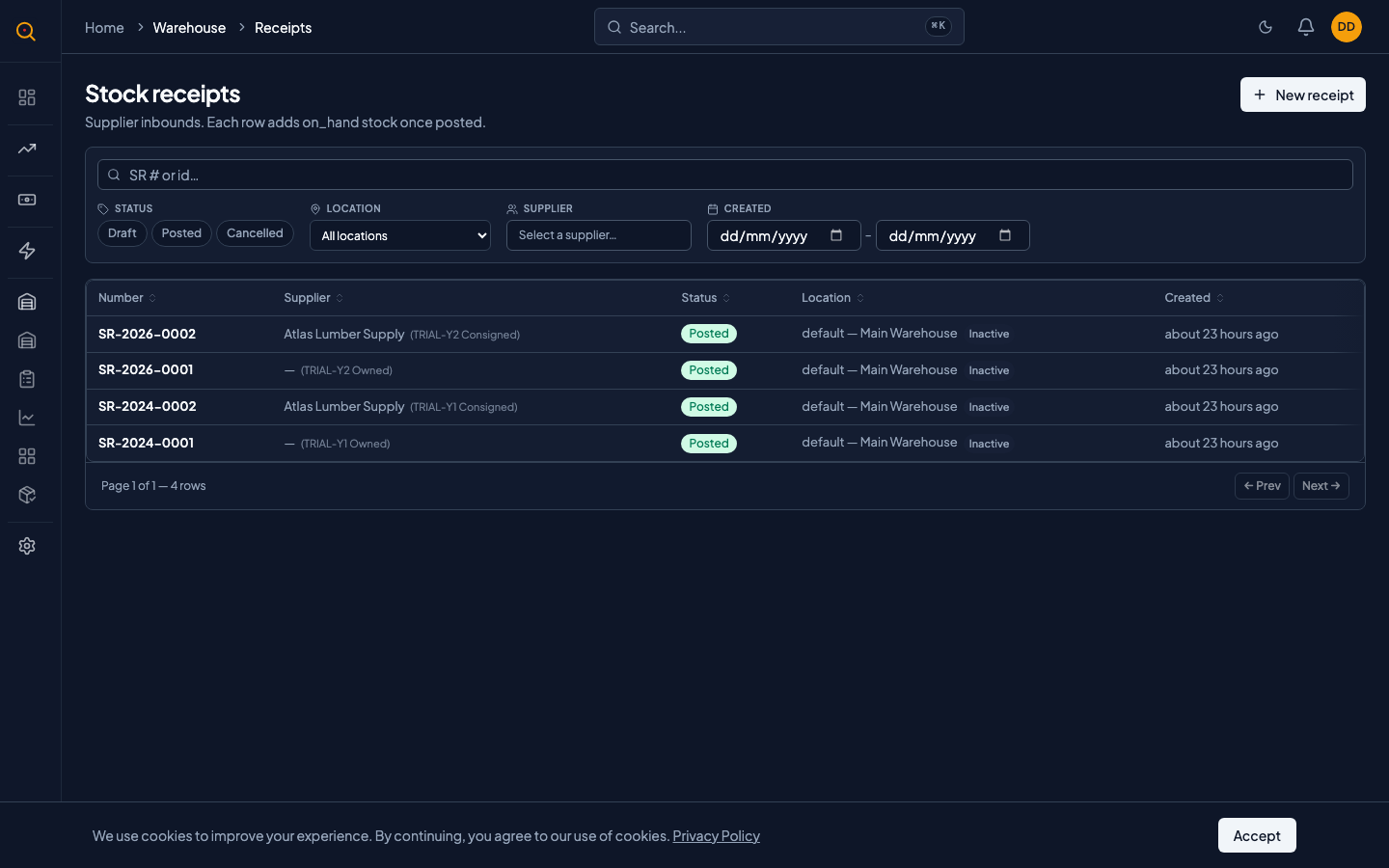
Las recepciones de existencias registran el inventario entrante de proveedores, capturando qué llegó y dónde se colocó. Publicar una recepción de existencias suma automáticamente las cantidades a su inventario y escribe un asiento permanente en el libro mayor.
Use una recepción de existencias cuando llegue nuevo inventario de un proveedor. Registre qué recibió, cuánto, cuándo llegó y dónde lo puso. Una vez publicado, Quotery suma esas cantidades a sus existencias disponibles y registra el movimiento en su libro de existencias.
Qué puede hacer
- Registre envíos entrantes con detalles de producto, cantidad, proveedor y ubicación.
- Monitoree existencias en consignación por separado del inventario propio marcando una recepción de existencias como consignada.
- Reciba el mismo producto varias veces con información de lote distinta en recepciones de existencias separadas.
- Cancele una recepción de existencias publicada para escribir una reversión que restaure conteos de inventario precisos.
- Busque y filtre todas las recepciones de existencias por proveedor, ubicación, rango de fechas o estado.
- Adjunte números de referencia del proveedor y notas internas a cada recepción de existencias para trazabilidad.
Cómo...
El personal de almacén y los gerentes pueden crear, publicar y cancelar recepciones de existencias. Estos tutoriales cubren la recepción de envíos, la publicación de recepciones de existencias finalizadas y la cancelación de recepciones de existencias publicadas. Cada uno toma menos de 2 minutos.
Crear una recepción de existencias
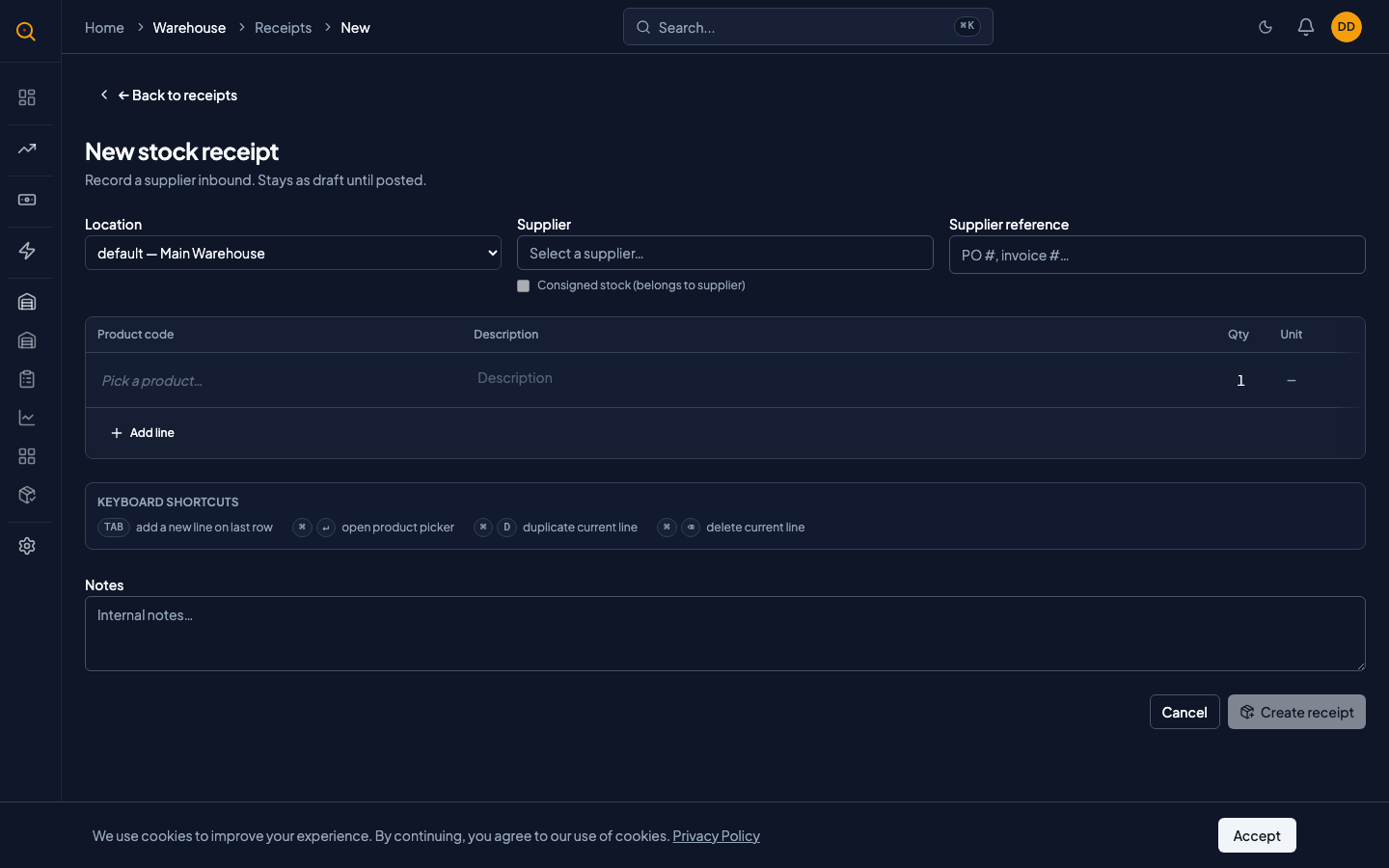
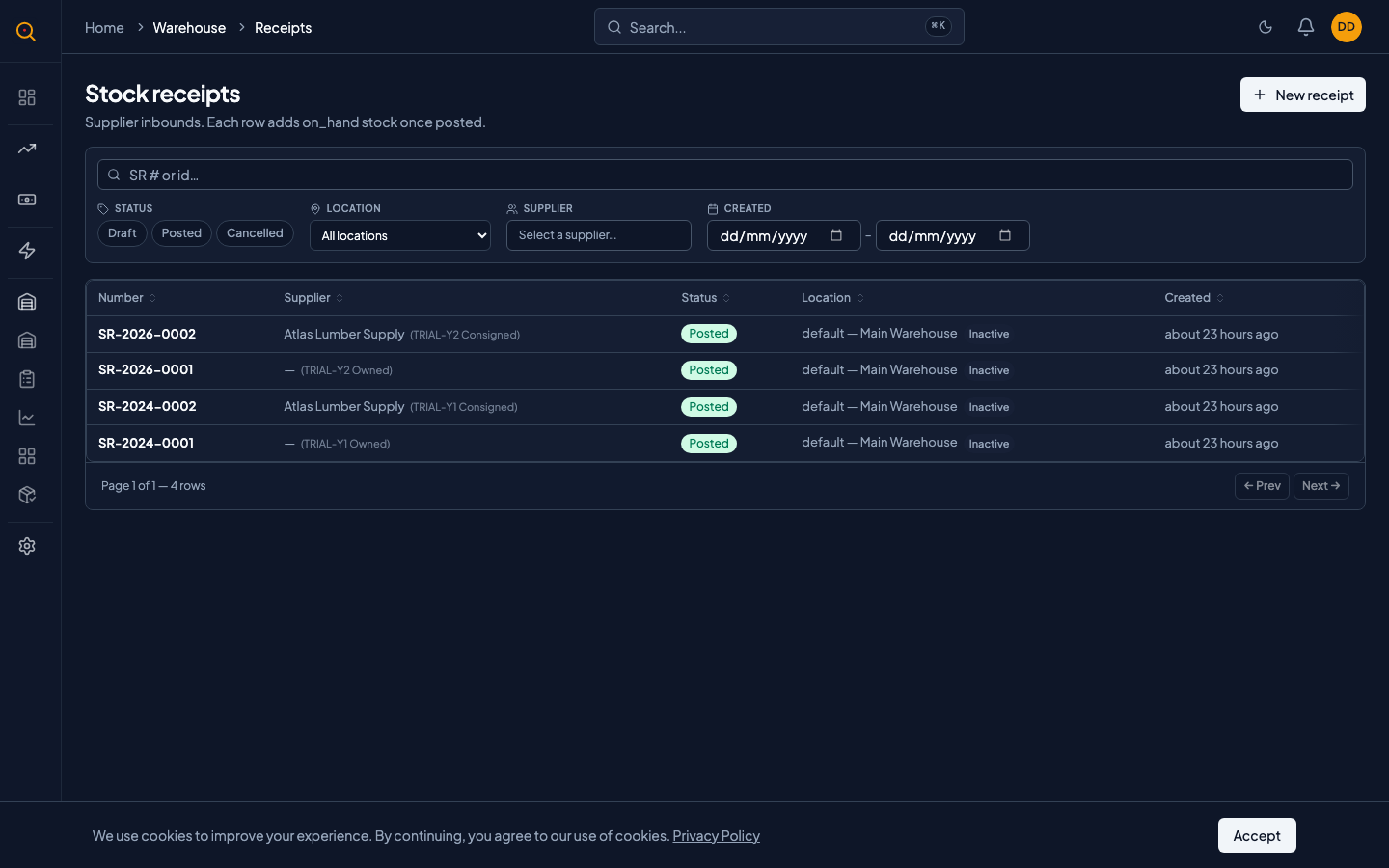
- Navegue a Recibos desde la barra lateral (bajo Cumplimiento) para ver su lista de recepciones de existencias.
- Haga clic en el botón Nuevo Recibo en la parte superior de la página.
- Elija la ubicación a donde están llegando las existencias. Este es el almacén físico o punto de almacenamiento que tendrá estos artículos.
- Si el envío es de un proveedor conocido, selecciónelo del menú desplegable. Para un proveedor ocasional, puede dejarlo en blanco o escribir su nombre para sus registros.
- Agregue líneas de producto. Para cada producto que recibió, elija el producto de su catálogo e ingrese la cantidad. También puede registrar opcionalmente el costo unitario para su propia referencia.
- Si se trata de existencias en consignación (el proveedor sigue siendo dueño hasta que las venda), marque la casilla Consignado. El inventario del proveedor se monitoreará por separado de sus existencias propias.
- Agregue cualquier nota útil o el número de referencia del proveedor para que en el futuro sepa exactamente qué envío fue este.
- Haga clic en Guardar. Su recepción de existencias ahora está en borrador, listo para revisión.
Publicar (finalizar) una recepción de existencias
- Abra la recepción de existencias en borrador y verifique las cantidades, ubicación y proveedor.
- Haga clic en el botón Publicar. Quotery suma de inmediato las cantidades recibidas a sus existencias disponibles en la ubicación seleccionada.
- El estado de la recepción de existencias cambia a Publicado y los artículos aparecen en su resumen de existencias. No puede editar una recepción de existencias publicada. Esto protege su historial de inventario de cambios accidentales.
- Si la recepción de existencias se marcó como consignada, los artículos aparecen en su vista de existencias consignadas, separadas de su inventario propio.
Cancelar una recepción de existencias publicada
- Abra la recepción de existencias publicada que necesita revertir. Verá disponible una acción Cancelar.
- Haga clic en Cancelar. Quotery escribe un registro de reversión que resta las mismas cantidades del inventario. Sus conteos de existencias regresan a lo que eran antes de que se publicara la recepción de existencias.
- El estado de la recepción de existencias cambia a Cancelado y la cancelación es claramente visible en su historial de movimientos de existencias.
- Si necesita rehacer la recepción de existencias con cantidades corregidas, cree una nueva recepción de existencias. Las recepciones de existencias canceladas no se pueden volver a publicar, lo que mantiene su libro contable limpio y auditable.
Escenarios comunes
Recibir un envío estándar de proveedor
- Desempaque el envío del proveedor y cuente los artículos.
- Cree una nueva recepción de existencias y elija el proveedor de la lista.
- Seleccione la ubicación de recepción y agregue una línea con el producto y la cantidad.
- Ingrese el número de guía del proveedor en el campo de notas.
- Haga clic en Publicar. El inventario refleja inmediatamente las unidades adicionales.
Administrar inventario en consignación de un proveedor
- Cree una recepción de existencias como de costumbre cuando llegue el envío en consignación.
- Marque la casilla Consignado y seleccione el proveedor.
- Publique la recepción de existencias. Los productos aparecen en su vista de Existencias Consignadas.
- Venda y entregue los artículos a los clientes según sea necesario.
- Quotery notifica al proveedor cuando se envía su existencia en consignación.