Notas de Devolución
¿Qué son las Notas de Devolución?
Registre y publique devoluciones de clientes para reingresar automáticamente los artículos devueltos al inventario. Cada nota de devolución se vincula a la entrega original para un seguimiento preciso de las existencias.
Una nota de devolución es el documento que usa cuando un cliente devuelve productos. Registra lo que regresó y reingresa esos artículos a su inventario revirtiendo la entrega. Sus conteos de inventario se mantienen precisos sin matemáticas manuales ni hojas de cálculo.
Qué puede hacer
- Cree una nota de devolución vinculada a la entrega original con búsqueda automática de producto y cotización.
- Devuelva parte de una entrega registrando exactamente qué cantidades regresaron.
- Envíe los artículos devueltos a cualquier ubicación del almacén incluyendo áreas de cuarentena para productos dañados.
- Registre el motivo de cada devolución con una nota para tener contexto al revisar el historial más tarde.
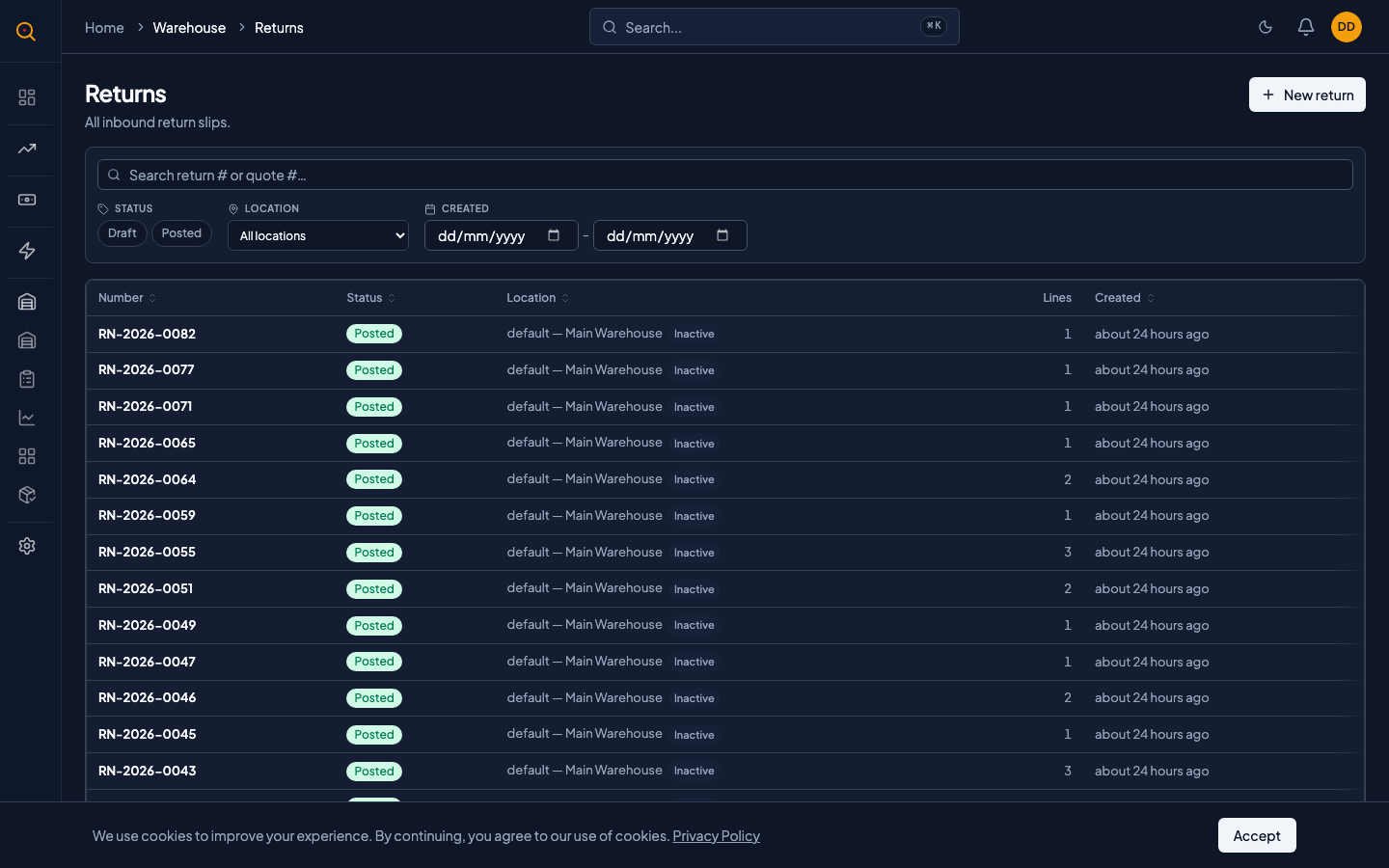
- Vea todas las notas de devolución en una sola página filtradas por estado, ubicación o entrega.
- Proteja la precisión del inventario con actualizaciones automáticas de existencias y prevención de sobredevolución contra la entrega original.
Cómo...
El personal de almacén puede crear, publicar, editar y eliminar notas de devolución. Cada tarea toma menos de 2 minutos.
🔑 Personal de almacén⏱ Menos de 2 minutos por tarea
Crear una nota de devolución
- Navegue a Devoluciones desde la barra lateral (bajo Cumplimiento) para ver su lista de notas de devolución.
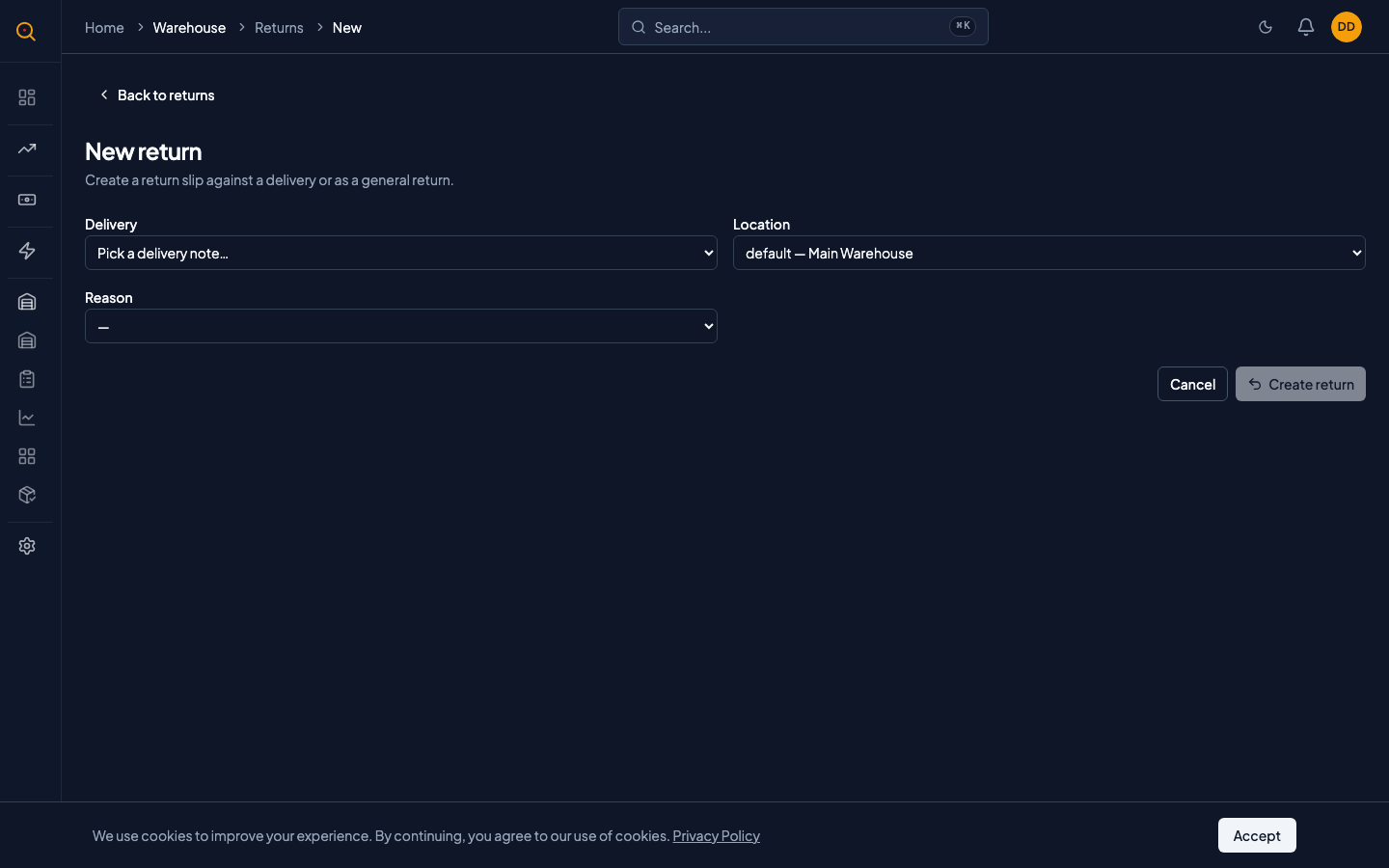
- Haga clic en el botón Nueva Devolución en la parte superior de la página.
- Elija la nota de entrega de la cual el cliente está devolviendo artículos. Quotery le muestra una lista de entregas completadas. Elija la correcta.
- Elija a qué ubicación deben ir los artículos devueltos. Por defecto es desde donde se enviaron originalmente, pero puede elegir cualquier ubicación activa que use su equipo.
- Para cada artículo que se devuelve, ingrese la cantidad que regresa. El sistema le muestra cuántos se entregaron originalmente y cuántos ya ha devuelto, para que no pueda devolver de más por error.
- Opcionalmente escriba un motivo de la devolución. Algo como "El cliente recibió el color equivocado" o "Caja 3 dañada en tránsito".
- Haga clic en Guardar. Su nota de devolución ahora está en estado borrador, lista para revisión antes de finalizarla.
Publicar (finalizar) una nota de devolución
- Abra la nota de devolución en borrador que quiere finalizar.
- Revise los artículos y las cantidades para asegurarse de que todo esté correcto.
- Haga clic en el botón Publicar. Este es el paso final. Una vez publicada, los niveles de inventario se actualizan de inmediato y la devolución se registra en su historial de existencias.
- La nota de devolución ahora se muestra como Publicada. Los artículos devueltos están de vuelta en su inventario, visibles en su página de resumen de existencias.
Editar o eliminar una nota de devolución en borrador
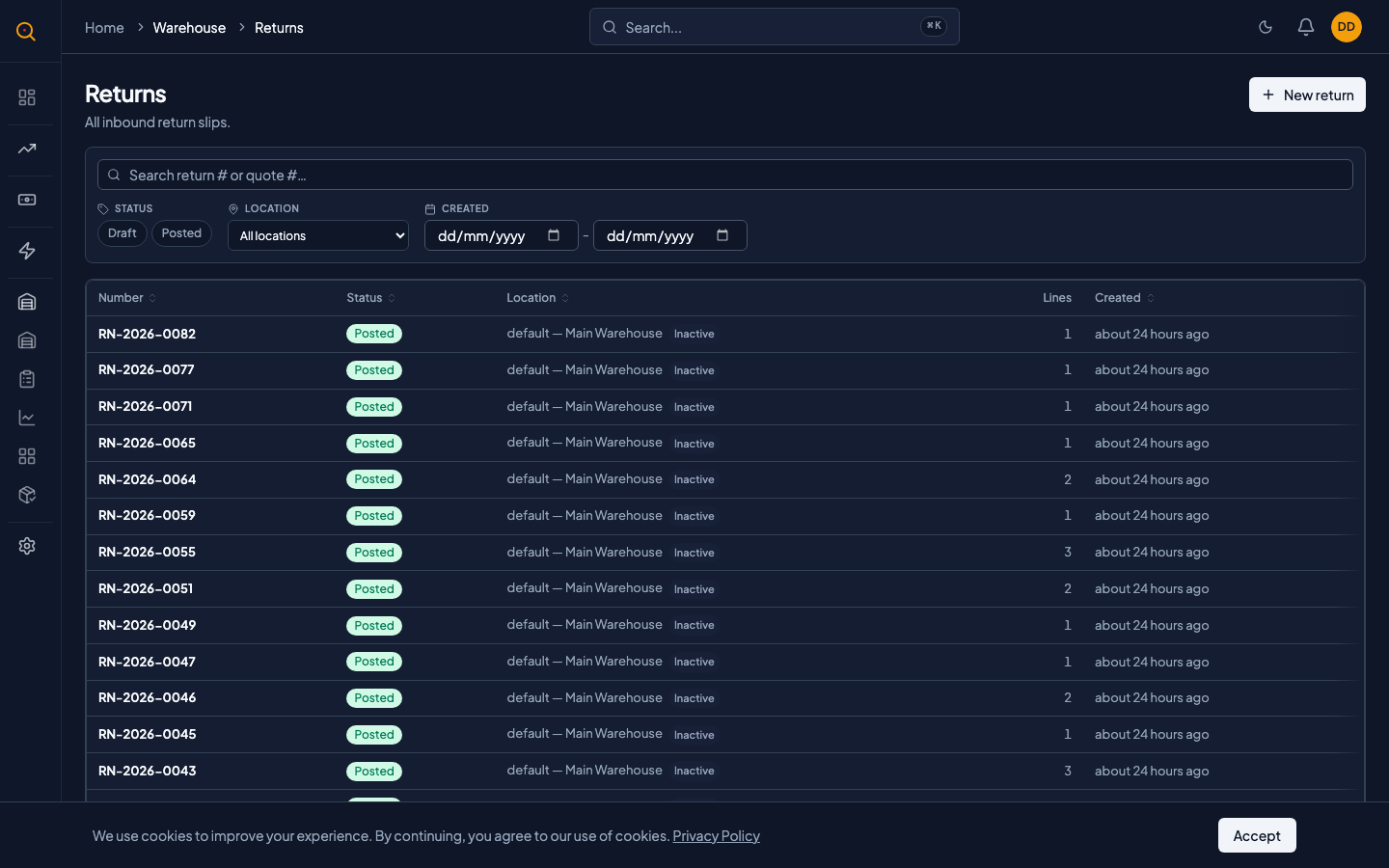
- Abra la nota de devolución en borrador desde su lista de devoluciones.
- Para cambiar la ubicación, el motivo o los artículos que se devuelven, haga sus ediciones directamente en la página y haga clic en Guardar.
- Si necesita agregar o quitar líneas de producto por completo, use los controles de edición en cada fila de artículo.
- Para eliminar el borrador por completo (por ejemplo, si lo creó por error), use la acción Eliminar. Esto solo funciona mientras la nota de devolución siga en borrador. Una vez publicada, no se puede eliminar.
- Si necesita revertir una devolución publicada, tendrá que crear un ajuste de existencias en su lugar (consulte la sección de Inventario).
Escenarios comunes
Procesar una devolución de cliente de principio a fin
- Abra la nota de entrega original para confirmar lo que se envió al cliente.
- Cree una nota de devolución vinculada a esa entrega para el producto dañado.
- Ingrese la cantidad que se devuelve y establezca la ubicación en un área de cuarentena.
- Agregue una nota de motivo como "Caja aplastada durante el tránsito — inspeccionar antes de reabastecer".
- Haga clic en Publicar para sacar los artículos de las existencias entregables y pasarlos a cuarentena.
- Su libro de inventario ahora muestra exactamente qué pasó, cuándo y por qué.
Manejar devoluciones en múltiples ubicaciones de almacén
- Una entrega salió de la ubicación satélite pero el cliente devuelve los artículos al centro principal.
- Cree una nota de devolución y seleccione el centro de distribución principal como la ubicación de devolución.
- Las existencias devueltas van al inventario del centro principal en lugar de la ubicación satélite original.
- Los artículos están disponibles de inmediato en el centro principal para pedidos futuros sin una transferencia de existencias.