Cotizaciones
¿Qué son las Cotizaciones?
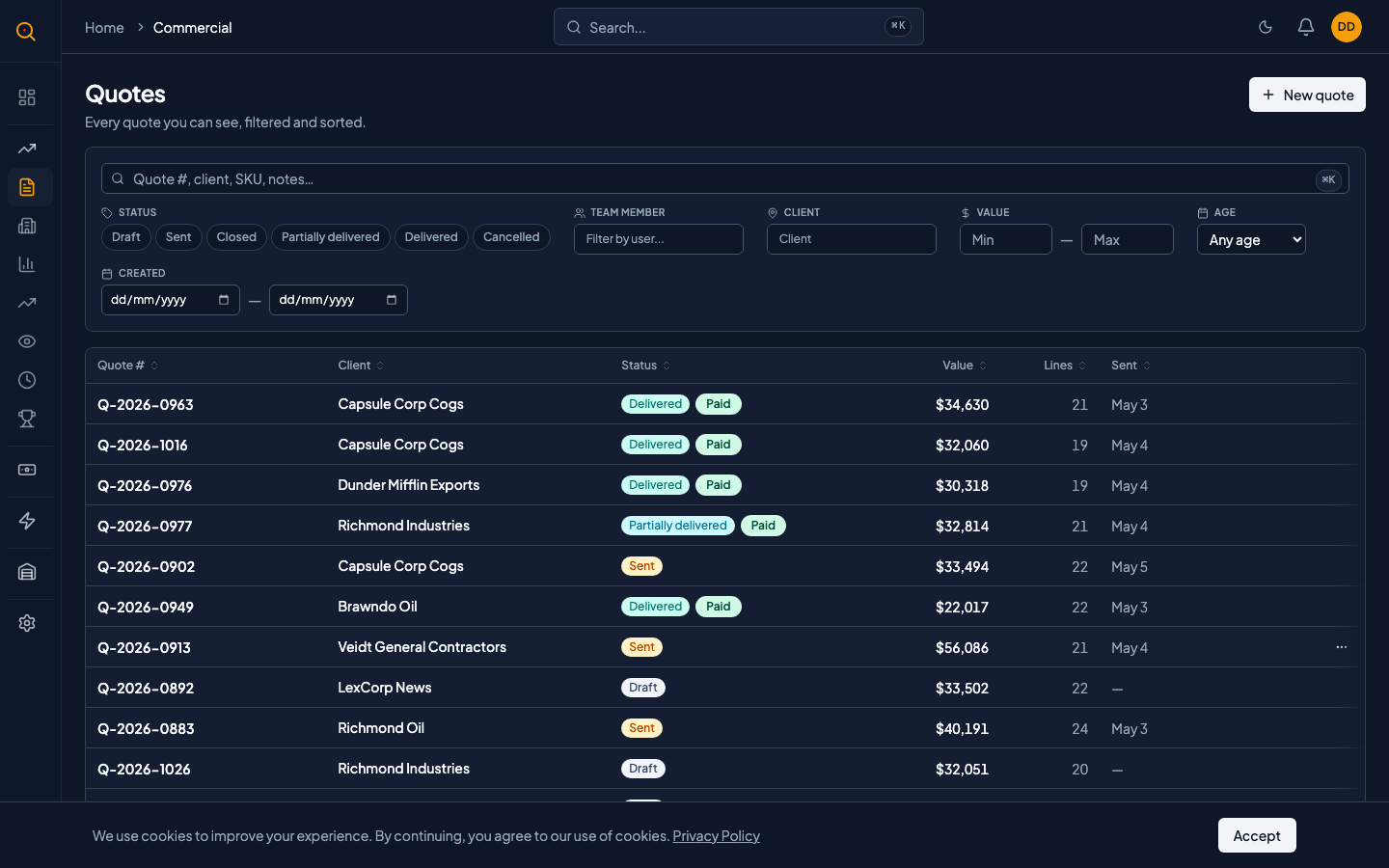
Cree cotizaciones profesionales con su catálogo de productos, envíelas a sus clientes y cierre negocios. El inventario se reserva automáticamente al ser aceptada la cotización.
Las cotizaciones son el corazón de Quotery. Una cotización es una cotización que usted crea desde su catálogo de productos, envía a un cliente y cierra cuando este la acepta, lo que reserva el inventario e inicia la preparación del pedido. Cada cotización recibe un número único y continuo Q-YYYY-NNNN para una trazabilidad completa desde el borrador hasta la entrega.
Qué puede hacer
- Cree cotizaciones profesionales con búsqueda en el catálogo, líneas manuales y precios automáticos del catálogo.
- Organice las líneas en secciones con nombre y arrástrelas para reordenarlas en una cotización limpia.
- Establezca descuentos a nivel de encabezado y por línea con precisión de 6 decimales y use Vista Previa de Descuento para alcanzar totales exactos.
- Siga cada cotización a lo largo de su ciclo de vida completo, desde borrador hasta entregada o cancelada.
- Comparta cotizaciones con su equipo para acceso de solo lectura o edición y transfiera la propiedad cuando sea necesario.
- Reabra cotizaciones cerradas o canceladas para devolverlas a borrador o enviadas cuando los negocios cambien.
- Duplique cualquier cotización con un solo clic para pedidos repetidos del mismo cliente.
- Use atajos de teclado como Cmd+D para duplicar líneas y Cmd+K para buscar en el catálogo.
- Seleccione varias líneas a la vez para moverlas o eliminarlas en lote usando la barra de acciones flotante.
- Exporte cotizaciones a PDF o CSV con la imagen de su empresa para revisión y firma del cliente.
- Vea los indicadores de estado de pago de un vistazo en la lista de cotizaciones y en la vista de detalle.
- Use Seguimiento IA para redactar correos personalizados para cotizaciones sin respuesta, que usted revisa y envía.
Cómo...
Los representantes comerciales y gerentes pueden crear, enviar, cerrar y reabrir cotizaciones. Cada tarea toma menos de 2 minutos.
🔑 Representantes comerciales y gerentes⏱ Menos de 2 minutos por tarea
Crear y enviar una cotización
- Navegue a Cotizaciones desde la barra lateral y haga clic en Nueva Cotización. Elija En blanco para empezar desde cero, o Importar con IA para crearla desde un documento del proveedor.
- Seleccione un cliente del menú desplegable. La dirección de entrega se completa automáticamente desde la dirección predeterminada del cliente. Cree una nueva dirección directamente si es necesario.
- Agregue líneas: presione Cmd+K para abrir el selector de productos, busque por nombre o SKU y seleccione. O escriba una descripción manual para artículos que no estén en el catálogo.
- Ajuste cantidades, precios unitarios y descuentos según necesite. Agrupe líneas en secciones haciendo clic en Agregar Sección y arrastrando las líneas dentro de ella.
- Revise los totales. Si necesita alcanzar un total exacto, use la función Vista Previa de Descuento: escriba el total objetivo y Quotery calcula el descuento uniforme.
- Haga clic en Enviar para pasar de borrador a enviada.
- Use el botón Compartir para enviar por correo un enlace del portal a su cliente para que pueda ver, aceptar o solicitar cambios.
Cerrar una cotización después de que el cliente acepta
- Abra la cotización enviada.
- Haga clic en Cerrar. Quotery reserva el inventario de cada producto con seguimiento de existencias en la cotización. Este es un contrato de sobrerreserva: la cotización siempre se cierra. Las faltas de inventario se reportan, no bloquean.
- Si algún producto está agotado, verá un aviso amarillo que indica exactamente qué productos faltan, cuánto necesita y cuánto hay disponible. La cotización se cierra de todos modos. La entrega aplica la disponibilidad más tarde.
- Se crea automáticamente una Nota de Entrega en borrador que cubre cada línea con seguimiento de existencias, para que su almacén pueda comenzar a preparar el pedido de inmediato.
- Si su cuenta tiene activada la aprobación financiera, el cierre ocurre en dos pasos. Primero la cotización pasa a lista para facturación. Su equipo financiero confirma el pago, y solo entonces se reserva el inventario y aparece la nota de entrega.
Cancelar una cotización
- Abra la cotización y haga clic en Cancelar.
- Si la cotización aún estaba en borrador o enviada, se cancela inmediatamente sin efectos secundarios.
- Si la cotización ya estaba cerrada, al cancelarla se libera el inventario reservado y vuelve a estar disponible. Esas unidades quedan libres para otras cotizaciones.
- Si ya se han enviado entregas contra esta cotización, no puede cancelar. En su lugar, registre una Nota de Devolución para recuperar los productos.
Reabrir una cotización cerrada o cancelada
- Abra la cotización que desea reabrir.
- Si la cotización fue cancelada, seleccione Reabrir y elija borrador o enviada como estado de destino. No hay paso de confirmación. La cotización vuelve a estar activa de inmediato.
- Si la cotización fue cerrada, seleccione Reabrir. Aparece un diálogo de confirmación porque reabrir una cotización cerrada elimina las notas de entrega en borrador y libera las reservas de inventario. Confirme para continuar.
- Elija si desea reabrir como borrador (aún editable) o enviada (ya compartida con el cliente).
- Si ya se han enviado entregas contra esta cotización, la opción de reabrir está deshabilitada. La información sobre herramientas explica por qué. No puede deshacer una entrega.
Compartir una cotización con su equipo o transferir la propiedad
- Abra la cotización y haga clic en el botón Compartir en la barra superior.
- Elija Compartir con el equipo. Busque a un colega por nombre y seleccione si tendrá acceso de solo lectura o de edición.
- Haga clic en Compartir. La persona verá la cotización en su lista y podrá abrirla desde allí.
- Para transferir la propiedad, haga clic en Transferir Propiedad. Elija al nuevo propietario, agregue opcionalmente un motivo y confirme.
- El nuevo propietario asume la cotización de inmediato. El propietario anterior conserva acceso de solo lectura. Ambas acciones se registran en la auditoría.
Escenarios comunes
Un cliente quiere negociar el precio
- Mantenga la cotización en borrador mientras ajusta cantidades, descuentos o agrega notas.
- Use la función Vista Previa de Descuento para apuntar a un total específico y deje que Quotery calcule el descuento uniforme por línea.
- Revise el descuento calculado con precisión de 6 decimales para que los cálculos nunca se desvíen.
- Envíe la cotización actualizada a su cliente a través del portal para su revisión.
Necesita hacer seguimiento a una cotización enviada sin respuesta
- Abra la cotización enviada y use la función Seguimiento IA.
- Revise el borrador de correo generado por IA que hace referencia a los detalles de la cotización en el idioma de su cliente.
- Edite el borrador según sea necesario y envíelo a su cliente.
- Consulte la línea de tiempo de interacción para ver si el cliente ha visto el portal o descargado el PDF.
- Si el cliente ha visto varias veces sin responder, considere hacer un seguimiento por teléfono.
Un negocio cerrado cambia: el cliente quiere agregar artículos
- Reabra la cotización cerrada a borrador para liberar las reservas de inventario y eliminar las notas de entrega en borrador.
- Agregue los nuevos artículos y ajuste las cantidades según lo solicitado.
- Envíe la cotización actualizada a través del mismo enlace del portal.
- Cuando el cliente acepte, el inventario se reserva nuevamente y se crea una nueva nota de entrega.