Productos
¿Qué son los Productos?
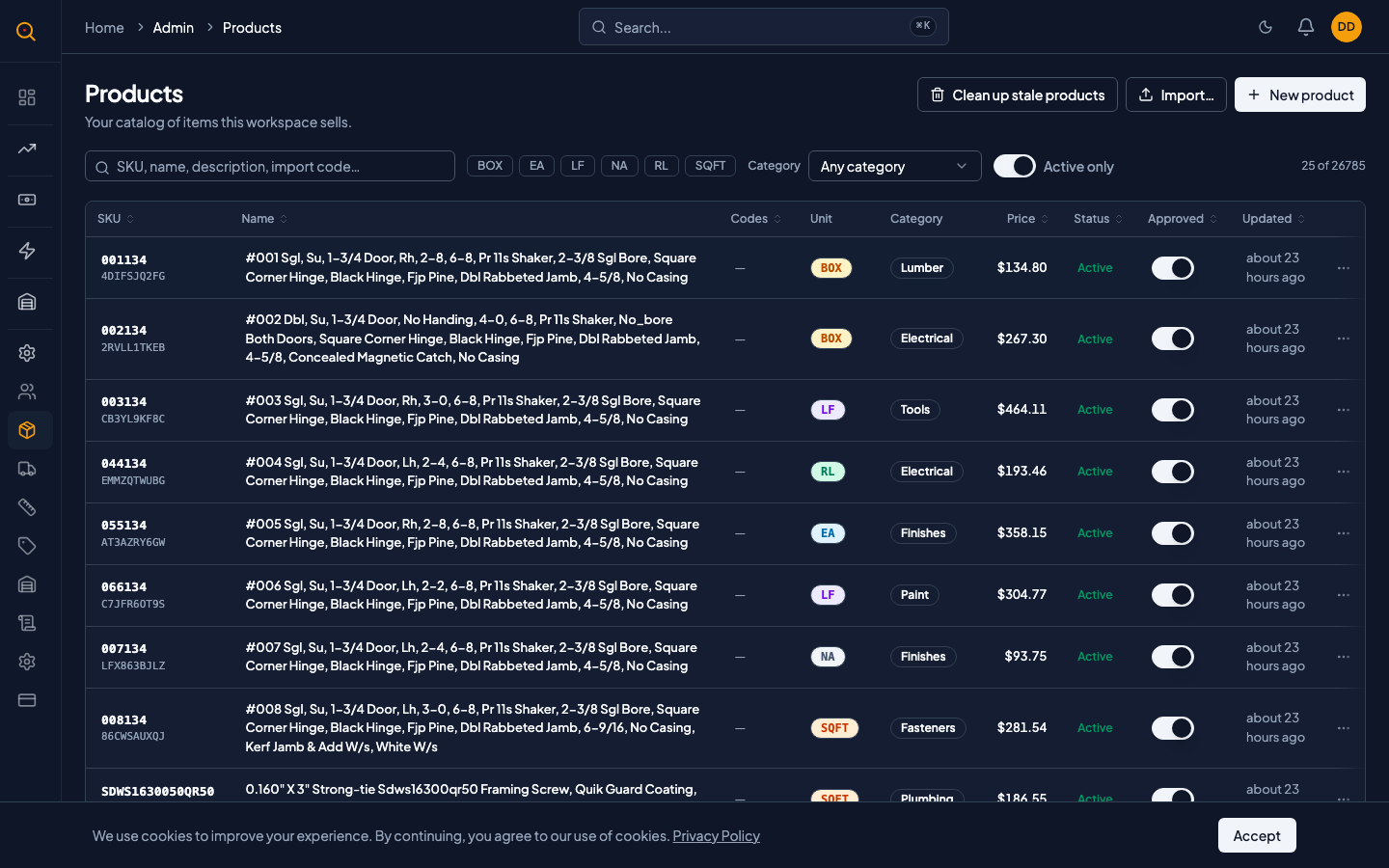
Administre su catálogo de productos para que su equipo de ventas siempre sepa qué hay disponible y a qué precio. Los productos se precargan en las cotizaciones y los niveles de existencias se actualizan automáticamente.
Los productos son los artículos que vende, el catálogo del que su equipo elige al armar una cotización. Cada producto tiene nombre, SKU, precio, unidad de medida y categoría opcional. Usted controla cuáles están activos, llevan control de inventario y necesitan aprobación de gerente antes de aparecer en cotizaciones.
Qué puede hacer
- Construya un catálogo con búsqueda con nombres, SKU, descripciones, precios y fotos.
- Organice productos en categorías para mantener su catálogo ordenado y fácil de buscar.
- Defina unidades de medida como CAJA, PZA, ML o M2 para que cada línea sea clara.
- Establezca precios de catálogo que se precargan en nuevas cotizaciones con opción de sobrescribir por cotización.
- Marque productos con control de existencias para gestión automática de inventario o desactívelo para servicios.
- Exija aprobación del gerente para productos creados por vendedores antes de que aparezcan en cotizaciones.
- Suba fotos de productos para que su equipo y clientes puedan identificar visualmente los artículos del catálogo.
- Importe productos en lote desde CSV o Excel usando la plantilla con validación y reporte claro de errores.
Cómo...
Los administradores y gerentes pueden crear, editar, aprobar, importar y archivar productos. Cada tarea toma menos de 2 minutos.
🔑 Administradores y gerentes⏱ Menos de 2 minutos por tarea
Agregar un nuevo producto al catálogo
- Navegue a Productos desde la barra lateral para abrir el catálogo de productos.
- Haga clic en el botón "Nuevo Producto" en la esquina superior derecha.
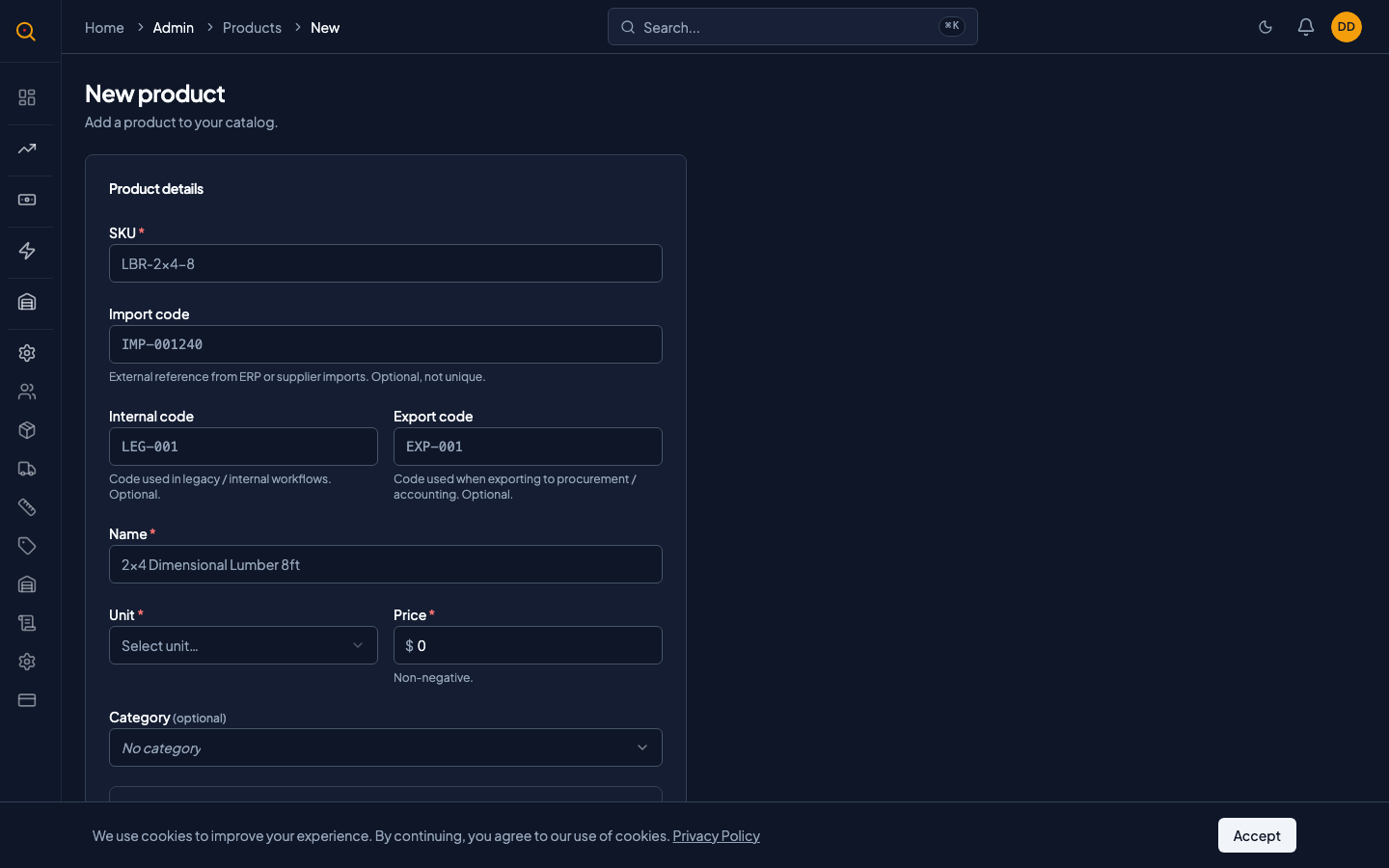
- Ingrese el nombre del producto. Es lo que su equipo y clientes verán en las cotizaciones.
- Ingrese un SKU. Un código corto y único que identifica este producto en su sistema. Cada producto debe tener un SKU diferente.
- Elija una unidad de medida del menú desplegable. Opciones como PZA para pieza, CAJA para caja o ML para metro lineal.
- Opcionalmente seleccione una categoría, agregue una descripción, ingrese un precio de catálogo y suba una foto.
- Decida si este producto debe controlar inventario. Déjelo activado si es un artículo físico. Desactívelo para servicios o artículos sobre pedido.
- Haga clic en "Guardar". Si es administrador o gerente, el producto está listo para usarse en cotizaciones. Si es vendedor, el producto necesita aprobación del gerente antes de aparecer en cotizaciones enviadas a clientes.
Aprobar un producto creado por un vendedor
- Abra la lista de Productos. Los productos no aprobados están marcados con un indicador de estado.
- Haga clic en el producto que necesita aprobación para abrir su página de detalle.
- Revise los detalles del producto. Verifique que el nombre, SKU, precio y unidad sean correctos.
- Active la opción "Aprobado" y guarde. El producto ya está disponible para usarse en todas las cotizaciones, incluyendo envíos a clientes y exportaciones PDF.
Importar productos en lote desde un archivo CSV o Excel
- Desde la página de Productos, haga clic en el botón Importar para abrir la superficie de importación.
- Haga clic en Descargar Plantilla para obtener un archivo preformateado con todas las columnas correctas: nombre, SKU, unidad, categoría, precio, descripción y control de existencias.
- Complete sus productos en la plantilla. Cada fila es un producto. El SKU debe ser único en todo su catálogo.
- Suba su archivo completado arrastrándolo a la zona de depósito o haciendo clic para buscar.
- El sistema valida cada fila. Si hay errores como SKU duplicados o campos obligatorios faltantes, los verá claramente señalados. Corrija los problemas en su archivo y vuelva a subir.
- Cuando la validación pasa, los productos se crean. Un resumen le muestra cuántos se crearon, cuántos se actualizaron y si hubo errores.
- Si tuvo errores, haga clic en Descargar Errores para obtener un archivo solo con las filas problemáticas y explicaciones. Corríjalas y suba de nuevo.
Escenarios comunes
Un vendedor descubre que falta un producto en el catálogo a mitad de una cotización
- Abra el modal de producto temporal dentro del editor de cotizaciones sin salir de su flujo de trabajo.
- Ingrese el nombre del producto, SKU, unidad y precio, luego guarde para agregarlo como línea.
- La cotización se mantiene en borrador hasta que un gerente revise y apruebe el nuevo producto.
- El gerente abre el producto no aprobado en el catálogo, revisa los detalles y activa la aprobación.
- Regrese a la cotización y envíela al cliente ahora que el producto está aprobado.
Actualizar precios de catálogo sin romper cotizaciones anteriores
- Navegue a Productos y actualice los precios de los artículos afectados.
- El nuevo precio se propaga automáticamente a todas las cotizaciones en borrador y enviadas.
- Las cotizaciones previamente aceptadas, cerradas o entregadas conservan sus precios originales acordados.
- Sus negocios activos se mantienen actualizados sin romper los términos de los pedidos ya completados.