Ubicaciones
¿Qué son las Ubicaciones?
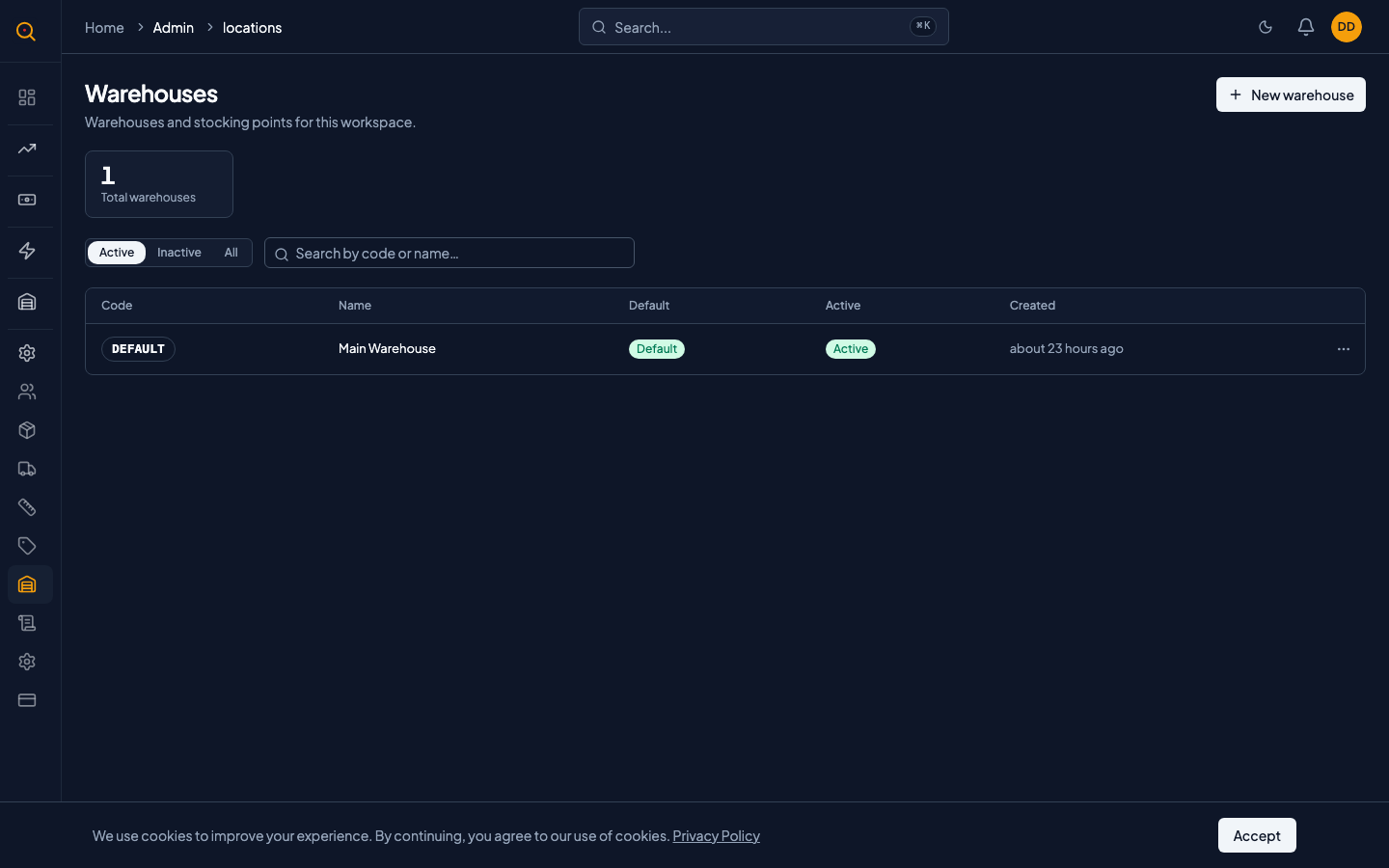
Las ubicaciones representan los lugares físicos donde guarda su inventario, desde su almacén principal hasta bodegas satélite. Asigne ubicaciones a cada movimiento de existencias para que siempre sepa dónde están los productos.
Cada producto que registra está en una ubicación, y cada entrega sale desde una. Quotery crea automáticamente una ubicación predeterminada llamada Almacén Principal cuando se configura su cuenta. Agregue tantas ubicaciones adicionales como su operación necesite.
Qué puede hacer
- Cree múltiples ubicaciones para cada almacén, sucursal o punto de almacenamiento que opere.
- Asigne códigos cortos únicos como WH1 o ESTE que aparecen en las listas de recolección y documentos.
- Designe una ubicación como la predeterminada que se preselecciona en los nuevos documentos.
- Desactive ubicaciones que ya no use para eliminarlas de los selectores de documentos nuevos sin perder el historial.
- Proteja su ubicación predeterminada contra la desactivación para mantener el funcionamiento correcto de Quotery.
- Vea los niveles de existencias por ubicación en cada página de detalle del producto.
Cómo...
Los administradores y gerentes pueden crear, editar y desactivar ubicaciones. Estos tutoriales cubren agregar una nueva ubicación, cambiar la predeterminada y desactivar ubicaciones que ya no se usan. Cada uno toma menos de un minuto.
🔑 Administradores y gerentes⏱ Menos de 1 minuto por tarea
Agregar una nueva ubicación
- Navegue a Ubicaciones desde la barra lateral para abrir su lista de ubicaciones.
- Haga clic en el botón "Nueva Ubicación" en la esquina superior derecha.
- Ingrese un nombre para la ubicación. Elija algo que su equipo reconozca, como "Almacén Ala Este" o "Remolque de Obra A".
- Ingrese un código corto. Aparece en documentos y listas de recolección, así que manténgalo breve y claro. Por ejemplo: "ESTE" o "REMO-A".
- Si quiere que esta sea su nueva ubicación predeterminada, marque la casilla "Predeterminada". Solo una ubicación puede ser la predeterminada. Si la marca, la predeterminada actual se reemplaza.
- Haga clic en "Guardar". Su nueva ubicación ya está disponible para recibir existencias y aparecer en documentos de cumplimiento.
Cambiar cuál ubicación es la predeterminada
- Abra la ubicación que desea promover a predeterminada.
- Haga clic en "Editar" para cambiar al modo de edición.
- Marque la casilla "Predeterminada" y haga clic en "Guardar". La ubicación predeterminada anterior se desmarca automáticamente. Siempre hay exactamente una predeterminada.
- Todos los documentos nuevos, como recepciones de existencias, notas de entrega y cotizaciones, ahora preseleccionarán esta ubicación.
Desactivar una ubicación
- Abra la ubicación que desea retirar de la lista.
- Si esta ubicación es la predeterminada, primero deberá promover otra ubicación a predeterminada. Quotery no le permitirá desactivar la predeterminada.
- Use la acción "Desactivar". La ubicación desaparece de los selectores en documentos nuevos, pero todas las existencias y documentos históricos existentes siguen haciendo referencia a ella correctamente.
- Para reactivarla después, encuentre la ubicación cambiando el filtro de la lista para mostrar ubicaciones inactivas, ábrala y haga clic en "Activar".
Escenarios comunes
Expandirse de un almacén a dos
- Navegue a Ubicaciones y haga clic en Nueva Ubicación.
- Asigne un nombre a la ubicación y asígnele un código corto que su equipo reconozca.
- Guarde. La nueva ubicación ahora aparece en todos los selectores de documentos.
- Seleccione la nueva ubicación en las recepciones de existencias entrantes y las entregas salientes.
- Vea los informes de inventario divididos entre ambas ubicaciones.
Retirar una ubicación temporal de obra
- Abra la página de la ubicación del proyecto terminado.
- Haga clic en Desactivar para eliminarla de los selectores de documentos.
- Verifique que la ubicación ya no aparezca en las nuevas notas de entrega.
- Confirme que los movimientos de existencias históricos sigan haciendo referencia a la ubicación correcta.
- Reactive la ubicación más tarde si el proyecto se reanuda.