Inventario y Existencias
¿Qué es Inventario y Existencias?
El módulo de Inventario muestra los niveles de existencias en tiempo real de cada producto en cada ubicación, hasta la unidad. Cada cambio de existencias escribe un asiento permanente en el libro mayor para que siempre sepa qué pasó y cuándo.
Vea lo que tiene disponible, lo que está reservado para cotizaciones cerradas y lo que está libre para vender. La fórmula es simple: disponible es igual a existencia menos reservado. El libro de movimientos de existencias registra siete tipos de movimientos para que pueda rastrear cada cambio.
Qué puede hacer
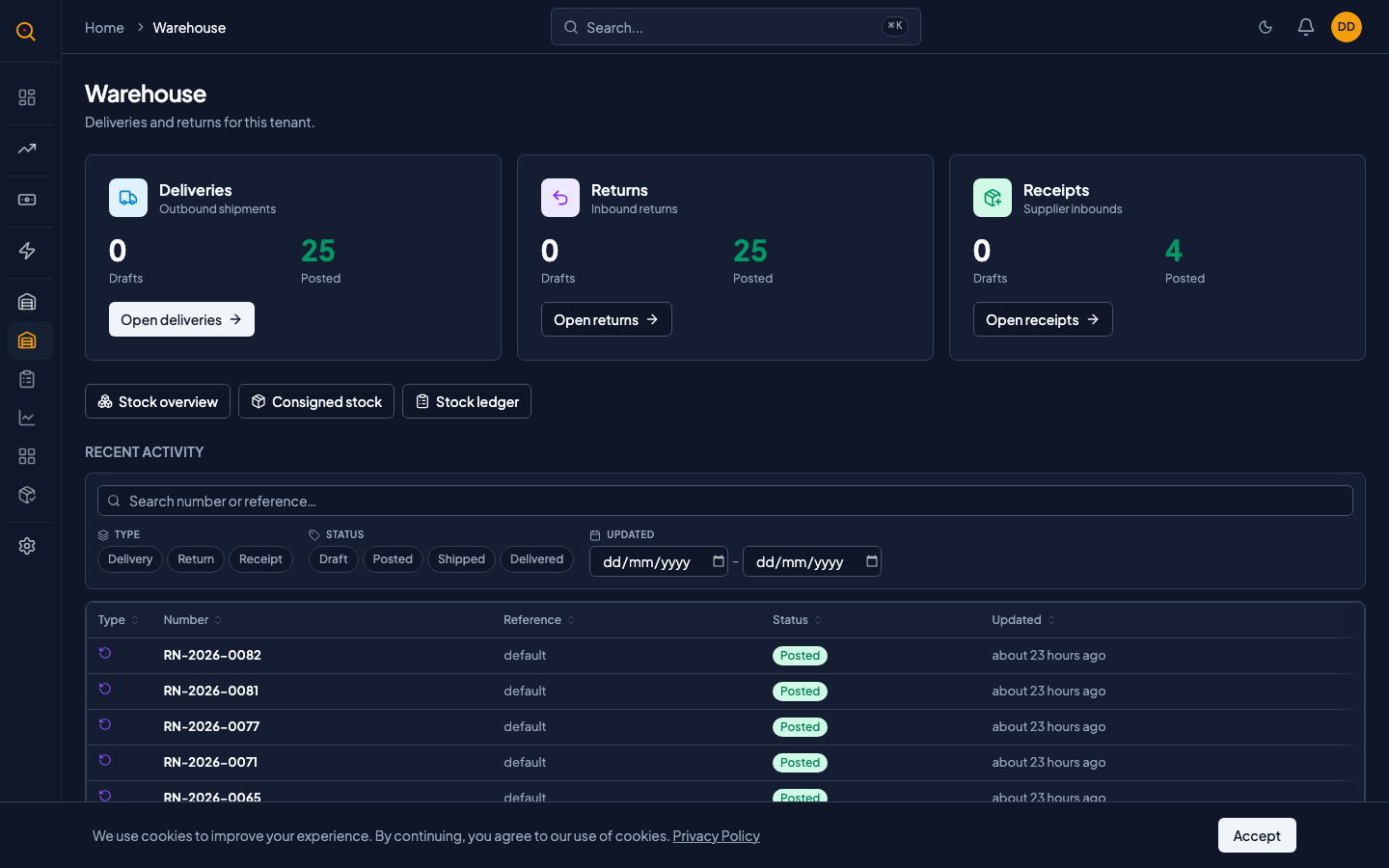
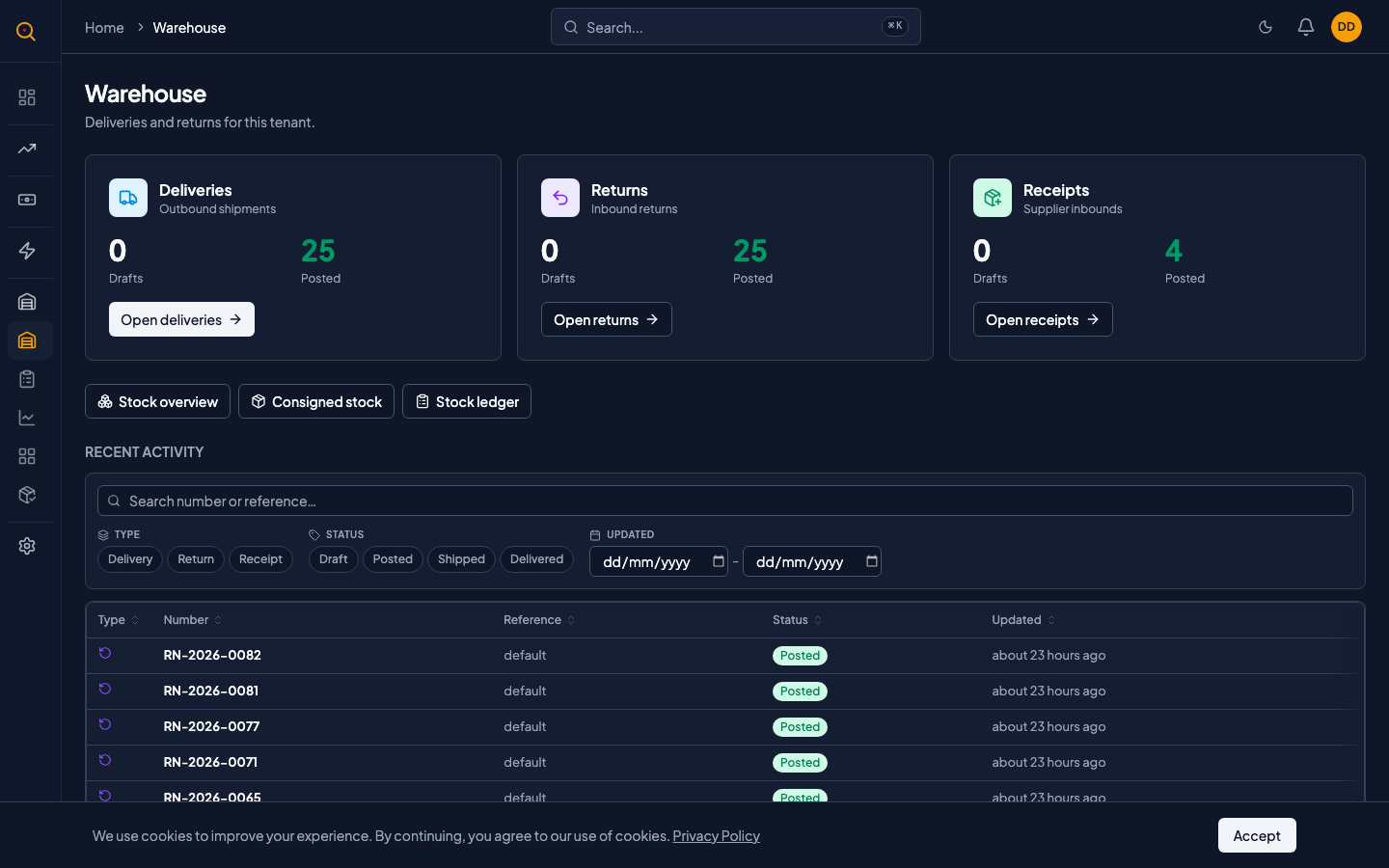
- Vea los niveles de existencias en tiempo real por producto, por almacén, todo en una sola pantalla.
- Monitoree las cantidades de existencia, reservado y disponible de cada producto de un vistazo.
- Rastree el inventario en consignación en una vista dedicada, separada de su inventario propio.
- Ajuste las existencias manualmente con una nota de motivo obligatoria que escribe un asiento en el libro de movimientos.
- Siga el registro completo de auditoría con quién lo hizo, cuándo y por qué para cada cambio de existencias.
- Exporte informes de existencias como PDF para el personal de almacén, incluyendo números de pasillo para los recolectores.
- Permita existencias negativas si la configuración de su inquilino permite entregas de pedidos pendientes.
Cómo...
El personal de almacén y los gerentes pueden ver los niveles de existencias, hacer ajustes manuales y establecer ubicaciones de pasillo. Estos tutoriales cubren la consulta de inventario en todos los almacenes, el ajuste de existencias y la actualización de números de pasillo. Cada uno toma menos de 2 minutos.
Consultar los niveles de existencias en sus almacenes
- Navegue a Inventario desde la barra lateral.
- Use los filtros superiores para acotar por producto, ubicación o buscar por nombre de producto o SKU.
- Cada fila muestra las columnas de producto, ubicación, existencia, reservado y disponible. Disponible se calcula como existencia menos reservado.
- Haga clic en cualquier fila para ver la vista de detalle completa con los movimientos recientes y el libro mayor completo de ese artículo de existencias.
Hacer un ajuste manual de existencias
- Abra el artículo de existencias que desea ajustar.
- Haga clic en el botón Ajustar.
- Ingrese el delta: cuántas unidades sumar o restar de la existencia, del reservado o de ambos.
- Escriba una nota explicando el motivo. Es obligatoria y queda para siempre en el registro de auditoría.
- Haga clic en Guardar. El ajuste se aplica de inmediato y se registra un asiento de ajuste en el libro de movimientos de existencias.
Asignar o actualizar una ubicación de pasillo
- Localice el artículo de existencias en la lista.
- Ingrese a la vista de detalle.
- Edite el campo de pasillo. Es un texto libre como "A-12" o "Corredor 3".
- Aparece en los PDF de las notas de entrega para que los recolectores del almacén sepan exactamente a dónde ir.
Escenarios comunes
Un proveedor entrega mercancía en su almacén
- Cree una Recepción de Existencias cuando la mercancía llegue a su almacén.
- Registre la recepción para agregar las cantidades a su existencia automáticamente.
- Verifique que el asiento de recepción aparezca en el libro de movimientos de existencias.
- Para inventario en consignación, confirme que los artículos aparezcan en su vista de inventario consignado.
Las existencias se vuelven negativas: ¿debería preocuparse?
- Envía una entrega antes de que se registre la recepción del proveedor correspondiente.
- Observe el número negativo de existencia en su vista de inventario.
- Use el conteo negativo como señal para contactar al proveedor.
- Cree y registre la recepción de existencias una vez que llegue la mercancía.
- Confirme que la existencia vuelve a positivo en su inventario.