Etapa de Finanzas
¿Qué es la Etapa de Finanzas?
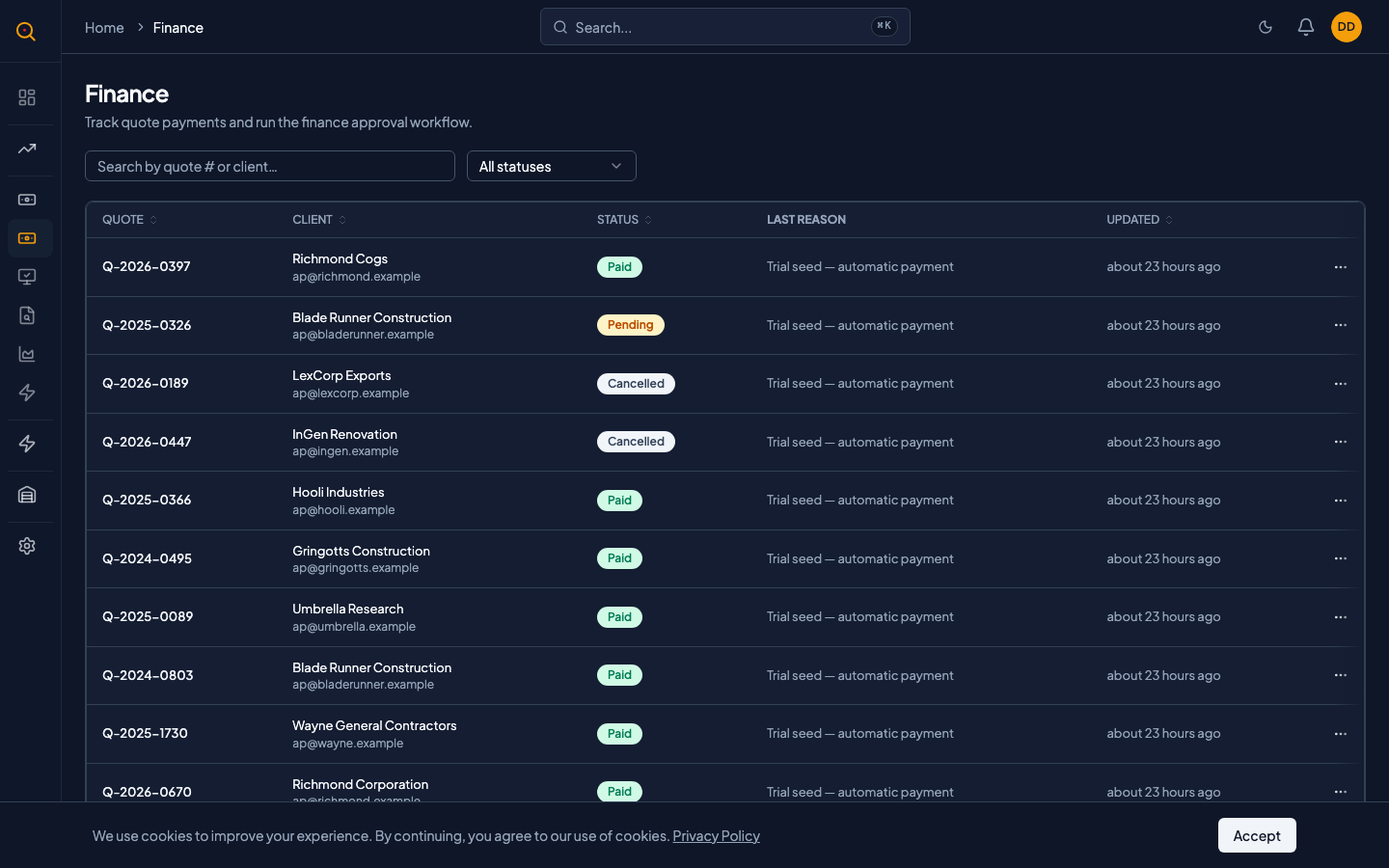
La etapa de finanzas es un punto de control de aprobación opcional que pausa las cotizaciones aceptadas para verificación de pago. Una vez que finanzas confirma el pago, la cotización continúa automáticamente con el cumplimiento y el inventario reservado.
Active el filtro de finanzas desde Configuración de la Empresa para requerir aprobación de pago antes de que las cotizaciones pasen a cumplimiento. Las cotizaciones aceptadas se detienen en un paso de revisión de lista para facturación donde su equipo financiero confirma que se recibió el pago. Una vez marcado como pagado, la cotización continúa automáticamente: el inventario se reserva, se crea una nota de entrega y su equipo de almacén puede comenzar a preparar el pedido.
Qué puede hacer
- Active o desactive el filtro de finanzas para toda su cuenta desde Configuración de la Empresa.
- Rastree cada pago con un estado dedicado: pendiente, pagado, fallido o cancelado.
- Exija una nota de motivo al marcar cualquier pago como fallido o cancelado.
- Envíe a los clientes una notificación de estado de pago desde el panel de finanzas cuando esté listo.
- Revierta un pago pagado a pendiente para liberar el inventario, siempre que no se hayan enviado entregas.
- Mantenga a su equipo financiero informado con notificaciones automáticas en cada cambio de estado de pago.
- Vea todos los pagos en un panel de finanzas dedicado con filtros por estado, vendedor o cliente.
- Permita que los clientes vean su estado de pago en el portal del cliente mediante un banner que usted controla.
- Use los informes financieros en cuatro niveles, desde el resumen de ingresos estándar hasta pronósticos premium.
- Reactive el filtro de finanzas automáticamente cuando una cotización cancelada se reabra y se acepte nuevamente.
Cómo...
Los miembros del equipo financiero y los gerentes pueden habilitar el filtro de finanzas, procesar pagos y notificar a los clientes. Estos tutoriales cubren la habilitación del filtro de aprobación, el marcado de pagos como pagados, la notificación a clientes y la ejecución de informes financieros. Cada uno toma menos de 2 minutos.
Habilitar el filtro de aprobación financiera
- Navegue a Configuración de la Empresa y abra la configuración de su inquilino.
- Localice la opción Requerir Aprobación Financiera en la configuración del flujo de cotizaciones.
- Actívela y guarde. De ahora en adelante, cuando una cotización sea aceptada a través del portal del cliente, la cotización se detendrá en lista para facturación en lugar de pasar directamente a cerrada.
- Puede desactivar esto en cualquier momento. Las cotizaciones existentes que ya están en la etapa de finanzas permanecerán allí hasta que se resuelvan. La opción solo afecta a las nuevas cotizaciones que se generen.
Marcar un pago como pagado
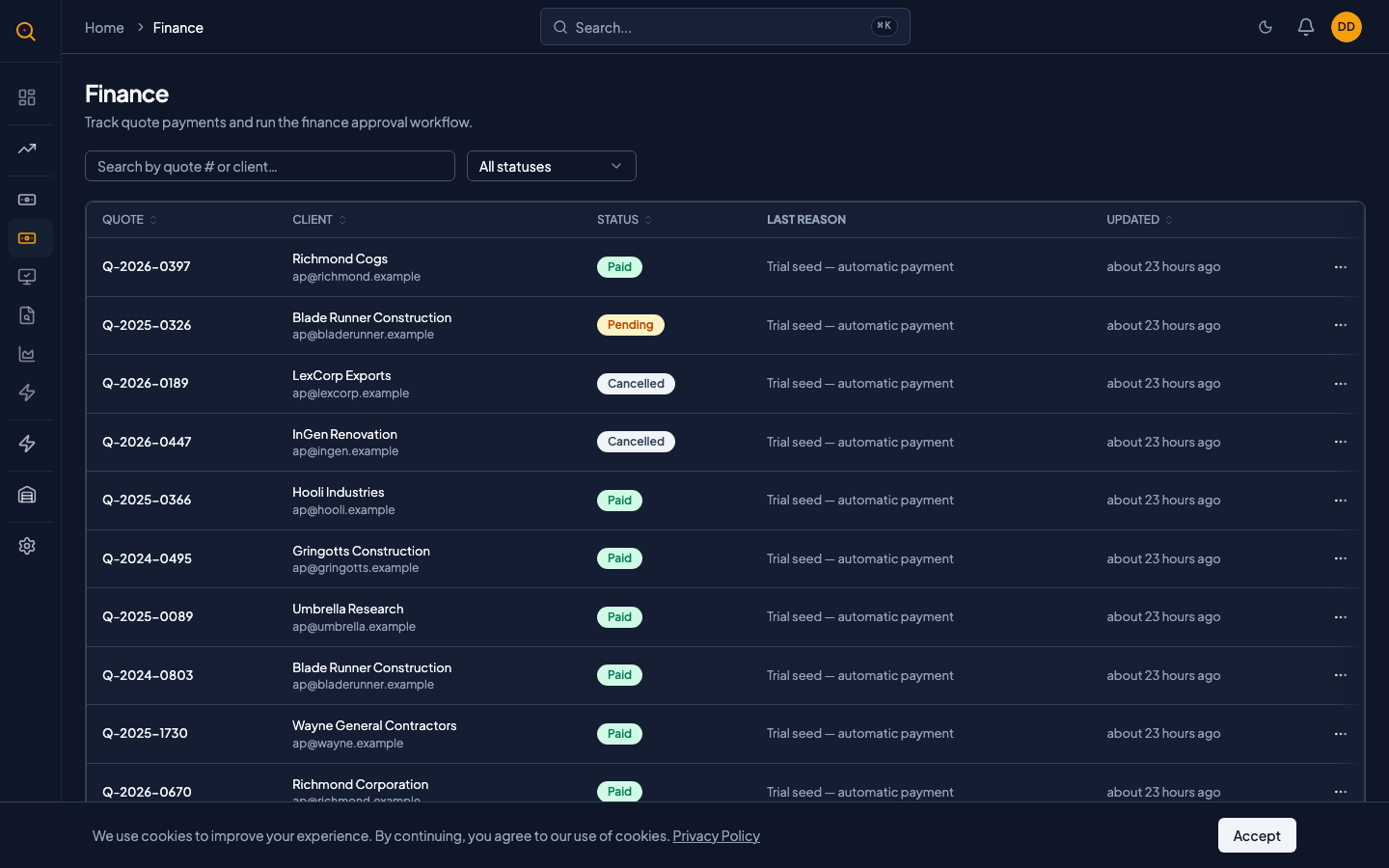
- Navegue a Finanzas desde la barra lateral. Verá una lista de todos los pagos pendientes.
- Localice el pago que desea procesar. Use la búsqueda y los filtros si es necesario.
- Haga clic en el menú de acciones en la fila del pago y seleccione Marcar como Pagado.
- Opcionalmente, agregue una nota de motivo o referencia sobre el pago. Algo como "Transferencia bancaria confirmada por contabilidad" o "Cheque #4521 compensado".
- Haga clic en confirmar. La cotización pasa inmediatamente a estado cerrada. El inventario se reserva, se crea una nota de entrega y su equipo de almacén puede comenzar a preparar el pedido.
- El estado del pago se actualiza a Pagado y el propietario de la venta recibe una notificación. La cotización ahora sigue el flujo normal de cumplimiento.
Notificar a un cliente sobre el estado de su pago
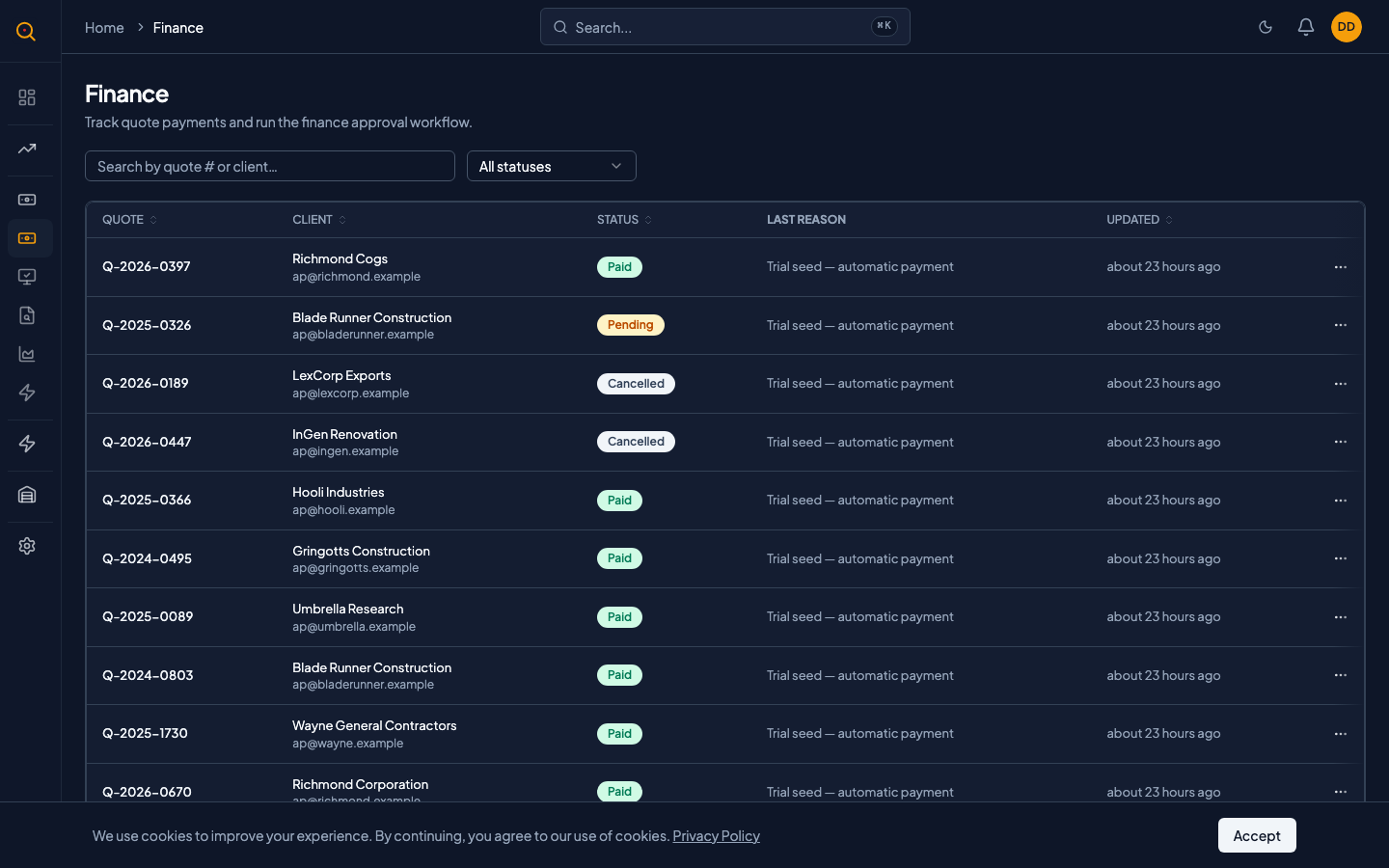
- Abra el detalle del pago desde el panel de finanzas.
- Haga clic en Notificar al Cliente. Se abre un diálogo con dos opciones: incluir un mensaje de estado predeterminado o escribir su propio mensaje personalizado.
- El mensaje predeterminado explica el estado actual del pago en lenguaje sencillo. Puede usarlo tal cual o desactivarlo y escribir algo específico.
- Si activa el mensaje predeterminado y también agrega texto personalizado, ambos se incluirán en el correo.
- Asegúrese de que el cliente tenga una dirección de correo electrónico registrada. Quotery le avisará si no la tiene.
- Haga clic en Enviar. El correo se envía y se guarda un registro de la notificación en el pago. Su equipo puede ver qué se comunicó y cuándo. El cliente también verá un banner de estado de pago en el portal del cliente reflejando esta notificación.
Ejecutar un informe financiero
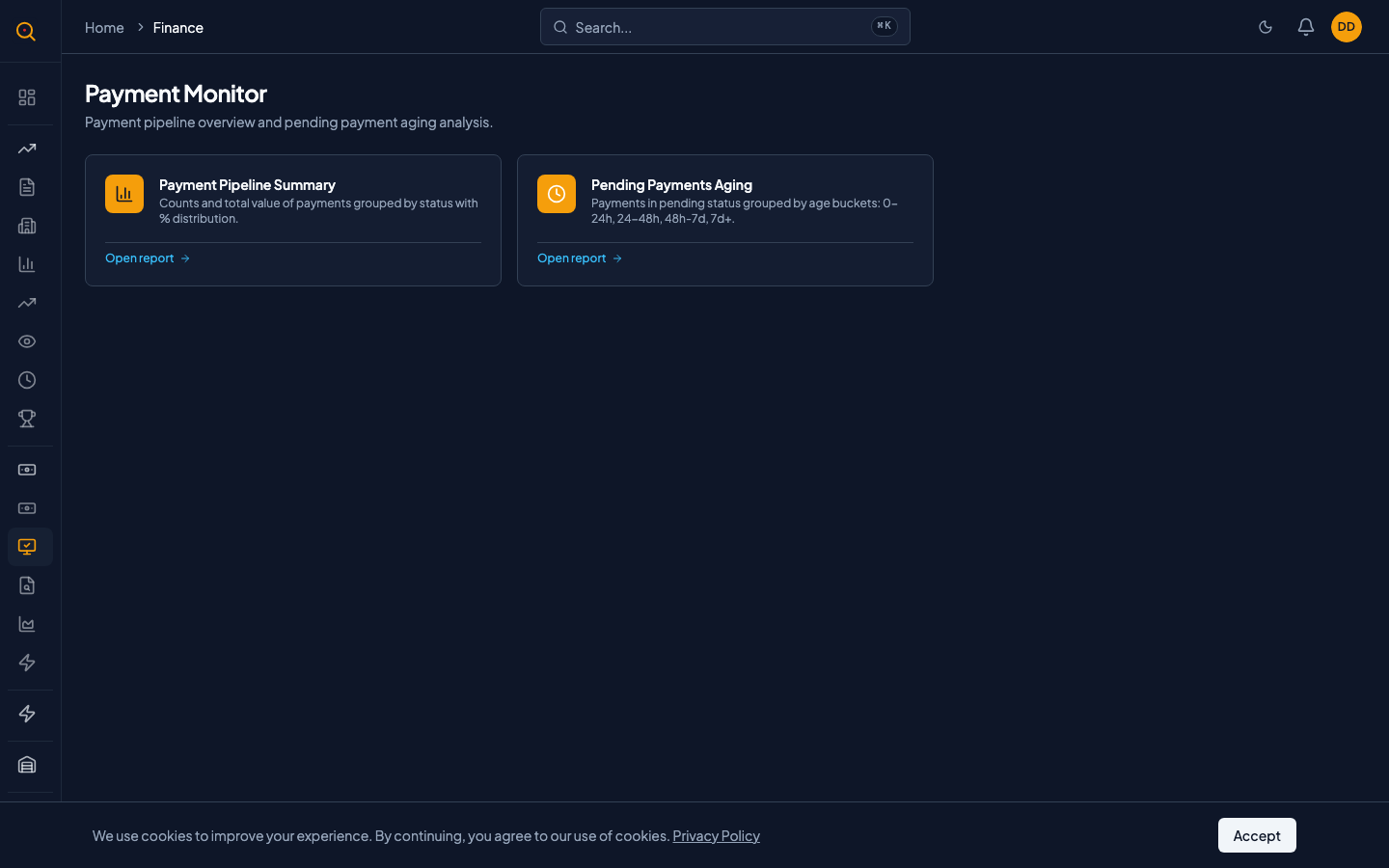
- Navegue a Informes y haga clic en Informes Financieros para ver el catálogo de informes disponibles organizado por nivel.
- Los informes del nivel Estándar están disponibles en todos los planes: Resumen de Ingresos muestra cuánto dinero entró y cuándo. Envejecimiento de Facturas muestra los pagos pendientes y cuánto tiempo llevan así. Estado de Pagos le da una instantánea de cada pago en todos los estados. Flujo de Caja rastrea el dinero que entra y sale a lo largo del tiempo.
- Si su plan incluye el nivel Avanzado, también accede a: Análisis de Rentabilidad (margen por cliente, producto y vendedor), Margen por Cliente (los clientes más rentables) y Tendencias de Pago (evolución del comportamiento de pago).
- Si su plan incluye el nivel Premium, desbloquea: Pronóstico de Ingresos (modelado predictivo del canal de ventas), Comportamiento de Pago (confiabilidad de pago por cliente) y Salud Financiera (liquidez y cuentas por cobrar).
- Los Informes Financieros Personalizados le permiten definir sus propias métricas y dimensiones. Disponibles en planes Empresariales.
- Haga clic en cualquier informe para abrirlo. Use los filtros de rango de fechas, cliente y vendedor para acotar los datos.
- Exporte a PDF para revisiones con la dirección o a CSV para hacer su propio análisis en Excel.
Escenarios comunes
El traspaso estándar de ventas a finanzas
- El representante de ventas negocia una cotización y el cliente la acepta a través del portal del cliente.
- La cotización se detiene en lista para facturación porque el filtro de finanzas está habilitado.
- El equipo financiero verifica el pago y hace clic en Marcar como Pagado.
- La cotización continúa automáticamente: el inventario se reserva y aparece una nota de entrega.
- El equipo de almacén comienza a preparar el pedido y el representante de ventas recibe una notificación.
Revertir un pago antes de la entrega
- Finanzas abre el pago en el panel y selecciona Revertir.
- Confirme la reversión. Quotery libera las reservas de inventario y elimina la nota de entrega en borrador.
- La cotización vuelve a lista para facturación con el estado de pago en Pendiente.
- Haga el seguimiento con el cliente sobre el pago correcto.
- Si ya se hubiera enviado una entrega, el sistema bloquea la reversión y recomienda una nota de devolución.