Clientes
¿Qué son los Clientes?
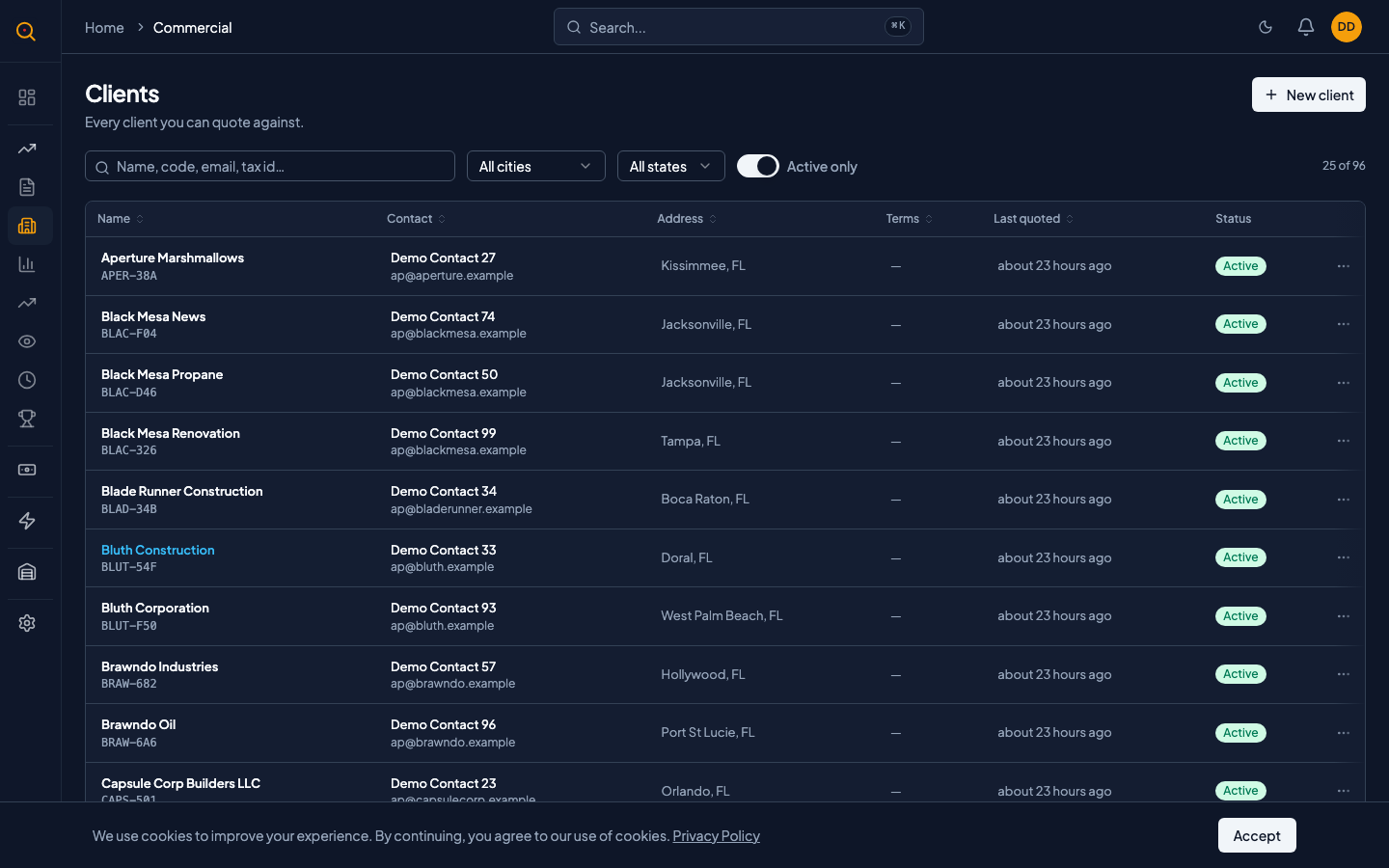
Gestione su directorio de clientes en un solo lugar consultable para que su equipo siempre tenga información precisa. Cada cotización y entrega se vincula a un cliente para un historial completo de interacciones.
Los clientes son las empresas y personas a las que les vende. La sección de Clientes le proporciona un directorio único y consultable de cada cliente con el que trabaja su equipo. Cada cotización y entrega se vincula a un cliente para que nunca duplique registros ni pierda datos de contacto.
Qué puede hacer
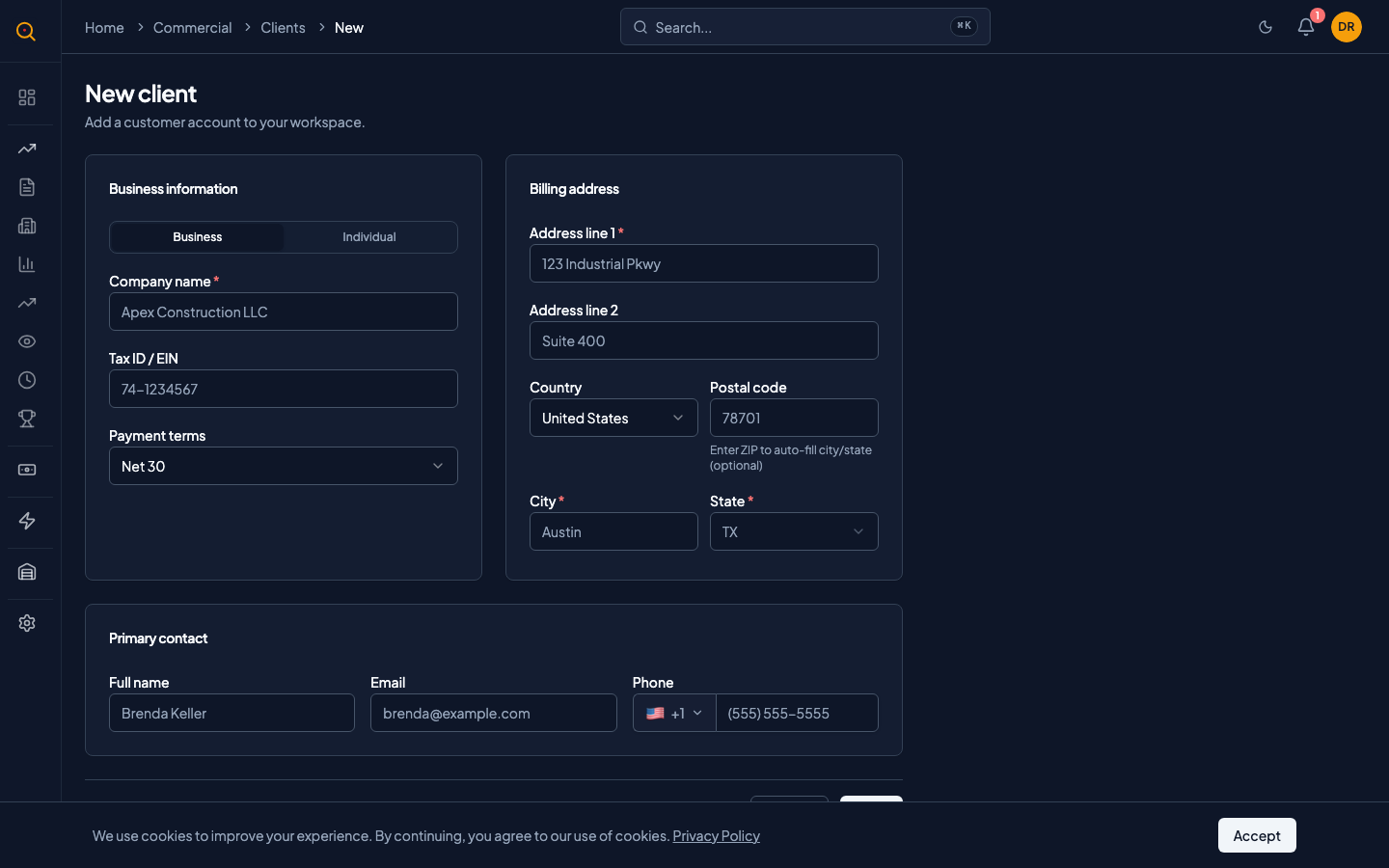
- Agregue nuevos clientes con datos de contacto completos, incluyendo nombre, dirección, teléfono, correo, ID fiscal y condiciones de pago.
- Busque en su directorio de clientes por nombre o ID fiscal con resultados instantáneos mientras escribe.
- Configure múltiples direcciones de entrega por cliente y marque una como la predeterminada para nuevas cotizaciones.
- Archive clientes inactivos para mantener limpio su directorio activo conservando su historial completo.
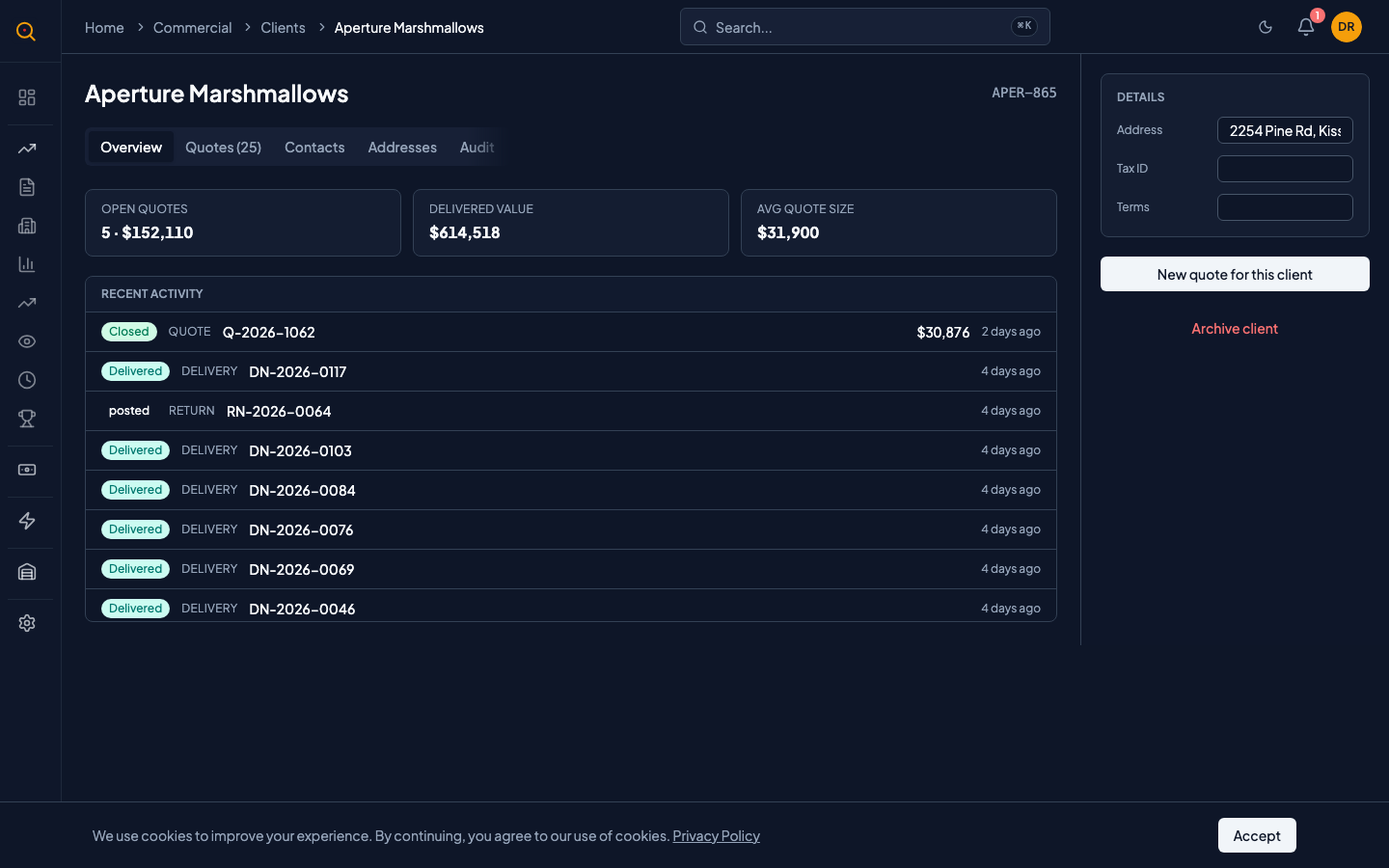
- Vea cada cotización, entrega y devolución de un cliente en un solo feed de actividad ordenado por fecha.
- Detecte clientes duplicados antes de crearlos con verificaciones automáticas de similitud de nombre y advertencias.
- Asigne un código de cliente único que aparece como identificador abreviado en cotizaciones y documentos de entrega.
Cómo...
Los representantes comerciales y gerentes pueden agregar, editar y archivar clientes. Cada tarea toma menos de un minuto.
🔑 Representantes comerciales y gerentes⏱ Menos de 1 minuto por tarea
🔑 Representantes comerciales y gerentes⏱ Menos de 1 minuto por tarea
Agregar un nuevo cliente
- Navegue a Clientes desde la barra lateral para abrir su directorio de clientes.
- Haga clic en el botón "Nuevo Cliente" en la esquina superior derecha de la página.
- Complete los campos obligatorios. Como mínimo: el nombre del cliente, dirección línea 1, ciudad y estado.
- Opcionalmente, agregue datos de contacto como teléfono, correo o nombre de la persona de contacto. También puede agregar un ID fiscal y condiciones de pago predeterminadas como "Neto 30".
- Haga clic en "Guardar". Su nuevo cliente aparece en el directorio de inmediato.
Editar los datos de un cliente
- Desde la lista de clientes, haga clic en cualquier cliente para abrir su página de detalle.
- Haga clic en el botón "Editar" para cambiar la página al modo de edición.
- Modifique cualquier campo que necesite: nombre, dirección, datos de contacto, condiciones de pago o el código de cliente.
- Haga clic en "Guardar" para aplicar los cambios. Todas las cotizaciones y documentos existentes vinculados a este cliente reflejarán la información actualizada.
Archivar un cliente con el que ya no trabaja
- Abra el cliente que desea archivar desde la lista de clientes.
- Haga clic en la acción "Archivar". Está en el menú de más opciones o en la parte superior de la página de detalle.
- El cliente ahora está archivado y desaparece de la vista de lista predeterminada. Todas las cotizaciones y entregas anteriores siguen haciendo referencia a este cliente y se ven exactamente como antes.
- Para ver clientes archivados nuevamente, active el filtro para mostrar registros archivados en la página de lista de clientes.
- Para reactivar un cliente, abra el cliente archivado y haga clic en "Desarchivar".
Escenarios comunes
Dar de alta a un nuevo cliente que tiene múltiples obras
- Cree el cliente con la dirección de su oficina principal como la primaria.
- Agregue cada obra usando el panel de Direcciones de Entrega en la página de detalle del cliente.
- Asigne a cada dirección una etiqueta clara como "Proyecto Torre Centro" para facilitar su identificación.
- Marque la obra más activa como la predeterminada para que se preseleccione en nuevas cotizaciones.
- Al crear una nota de entrega, el despachador elige la dirección correcta para ese envío.
Revisar el historial de un cliente antes de una llamada de ventas
- Abra la página de detalle del cliente en Quotery antes de su llamada.
- Revise el feed de actividad para ver cotizaciones, entregas y devoluciones recientes.
- Tome nota de qué cotizaciones están pendientes, aceptadas o entregadas.
- Verifique si hay devoluciones o problemas que hayan surgido en pedidos anteriores.
- Comience su llamada informado sobre exactamente lo que el cliente ha pedido y recibido.