Usuarios y Equipo
¿Qué es Usuarios y Equipo?
La sección de Usuarios y Equipo es donde gestiona a todas las personas que trabajan en su cuenta de Quotery. Puede invitar a nuevos compañeros, asignar roles y desactivar a personas que se han ido, mientras controla el uso de sus puestos con licencia.
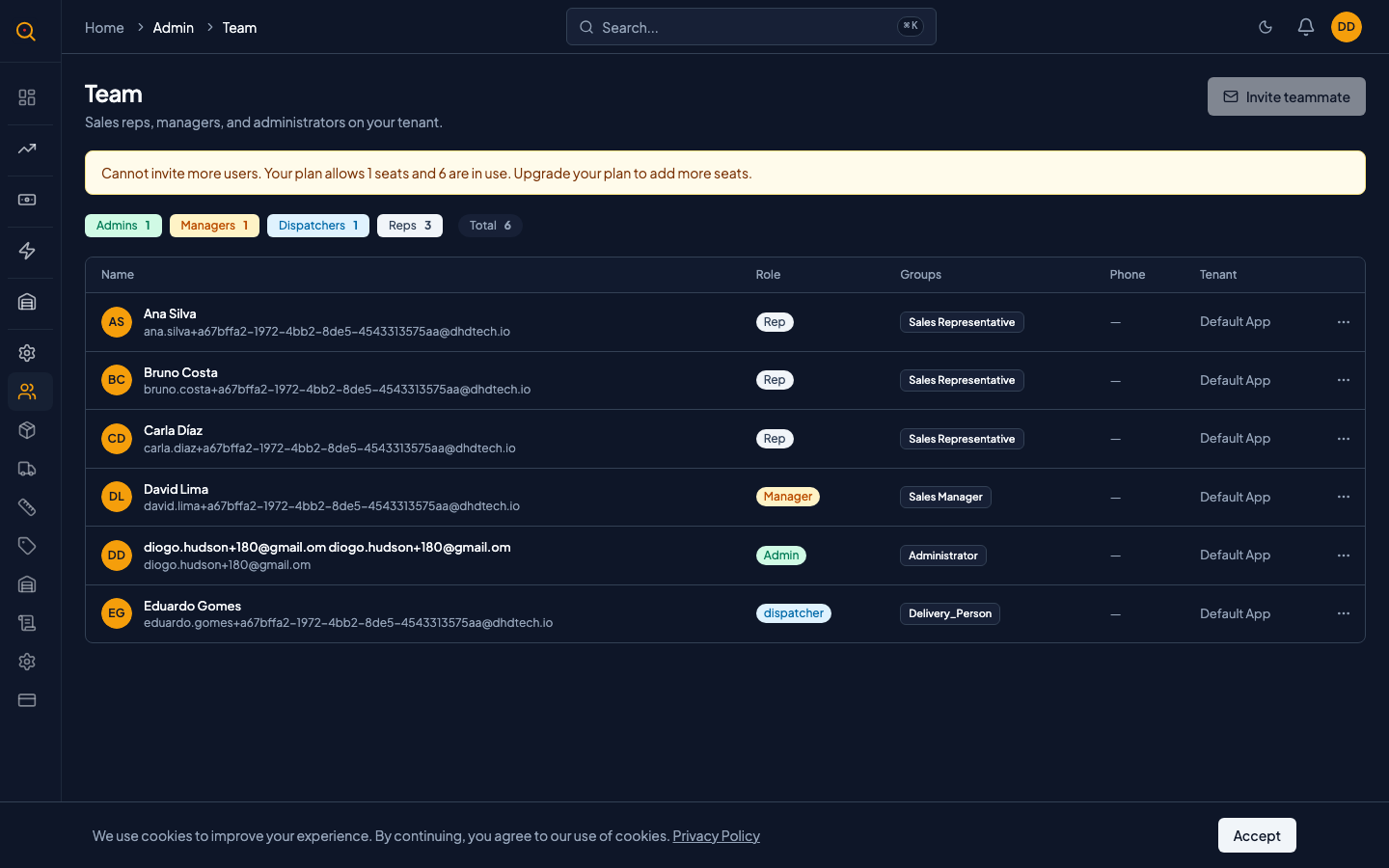
Puede ver quién está en su equipo, qué rol tiene cada persona e invitar a nuevos compañeros por correo electrónico. A cada persona se le asigna un rol como Admin., Gerente o Ventas que controla lo que puede ver y hacer. Esta página también muestra cuántos de sus puestos con licencia están en uso.
Qué puede hacer
- Vea una lista paginada de cada miembro activo e inactivo del equipo en su empresa.
- Busque a una persona específica por nombre, nombre de usuario o dirección de correo electrónico.
- Asigne y cambie roles para cada miembro del equipo: Admin., Gerente, Ventas, Almacén o Despachador.
- Desactive a un usuario para liberar un puesto con licencia sin eliminar su cuenta ni su historial.
- Invite a nuevos compañeros por correo electrónico con un rol preasignado y un enlace de configuración único.
- Reenvíe o revoque invitaciones pendientes antes de que sean aceptadas.
Cómo...
Solo los administradores pueden gestionar usuarios y cambiar roles. La página de Equipo está en la sección Admin. de su barra lateral. Estos tutoriales toman menos de dos minutos cada uno.
🔑 Solo administradores⏱ Menos de 2 minutos por tarea
Invitar a un nuevo compañero de equipo
- Navegue a Equipo desde la barra lateral de Admin.
- Haga clic en el botón Invitar compañero. Si está deshabilitado, es posible que haya alcanzado su límite de puestos.
- Ingrese la dirección de correo electrónico de la persona y elija su rol del menú desplegable.
- Haga clic en Enviar invitación. La persona recibe un correo con un enlace único válido por 7 días.
- Hace clic en el enlace, establece su nombre y contraseña, y su cuenta se crea con el rol asignado.
- Siga las invitaciones pendientes en la página de Equipo. Aparecen con una etiqueta Pendiente.
Cambiar el rol de alguien
- Desde la lista de Equipo, haga clic en la persona cuyo rol desea cambiar.
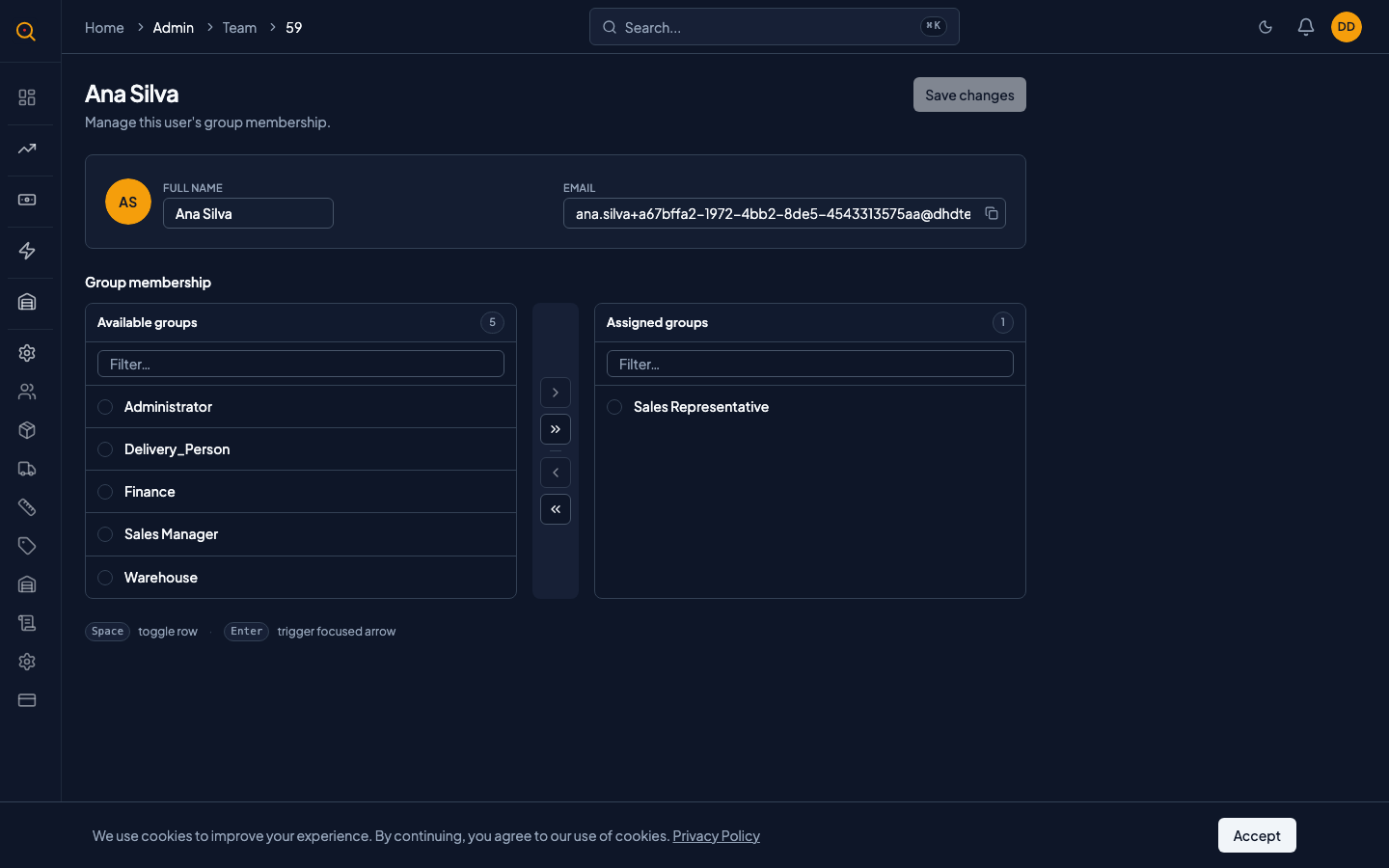
- En su página de detalle, verá su rol actual en la sección de Grupos.
- Seleccione un rol diferente o múltiples roles para darle una combinación de permisos.
- Haga clic en Guardar. Su acceso cambia inmediatamente. No puede eliminar su propio rol de Admin. por accidente.
Liberar un puesto desactivando a un usuario
- Localice a la persona que dejó su equipo en la lista de usuarios.
- Haga clic en su página de detalle y cambie el interruptor Activo a apagado.
- Haga clic en Guardar. Ya no puede iniciar sesión y su puesto se libera inmediatamente.
- Su historial permanece intacto. Puede reactivarlo más tarde si regresa.
Escenarios comunes
Incorporar a un nuevo representante de ventas
- Navegue a Equipo y haga clic en Invitar compañero.
- Ingrese su correo laboral y elija el rol de Ventas.
- Recibe el correo de invitación, hace clic en el enlace, establece una contraseña e inicia sesión.
- Como fue invitado como Ventas, ve inmediatamente Cotizaciones y Clientes en su barra lateral.
- Puede comenzar a crear cotizaciones de inmediato, pero no puede editar el catálogo de productos ni la facturación.
Reorganizar roles a medida que su equipo crece
- Abra la página de Equipo y revise el rol actual de cada persona.
- Asigne roles más específicos: mantenga dos Admin., asigne cuatro Gerentes, cinco Ventas y un Despachador.
- Cada persona ahora ve solo lo que necesita para su trabajo.
- Se acabaron las ediciones accidentales al catálogo de productos por un representante de ventas.