Configuración del Inquilino
¿Qué es la Configuración del Inquilino?
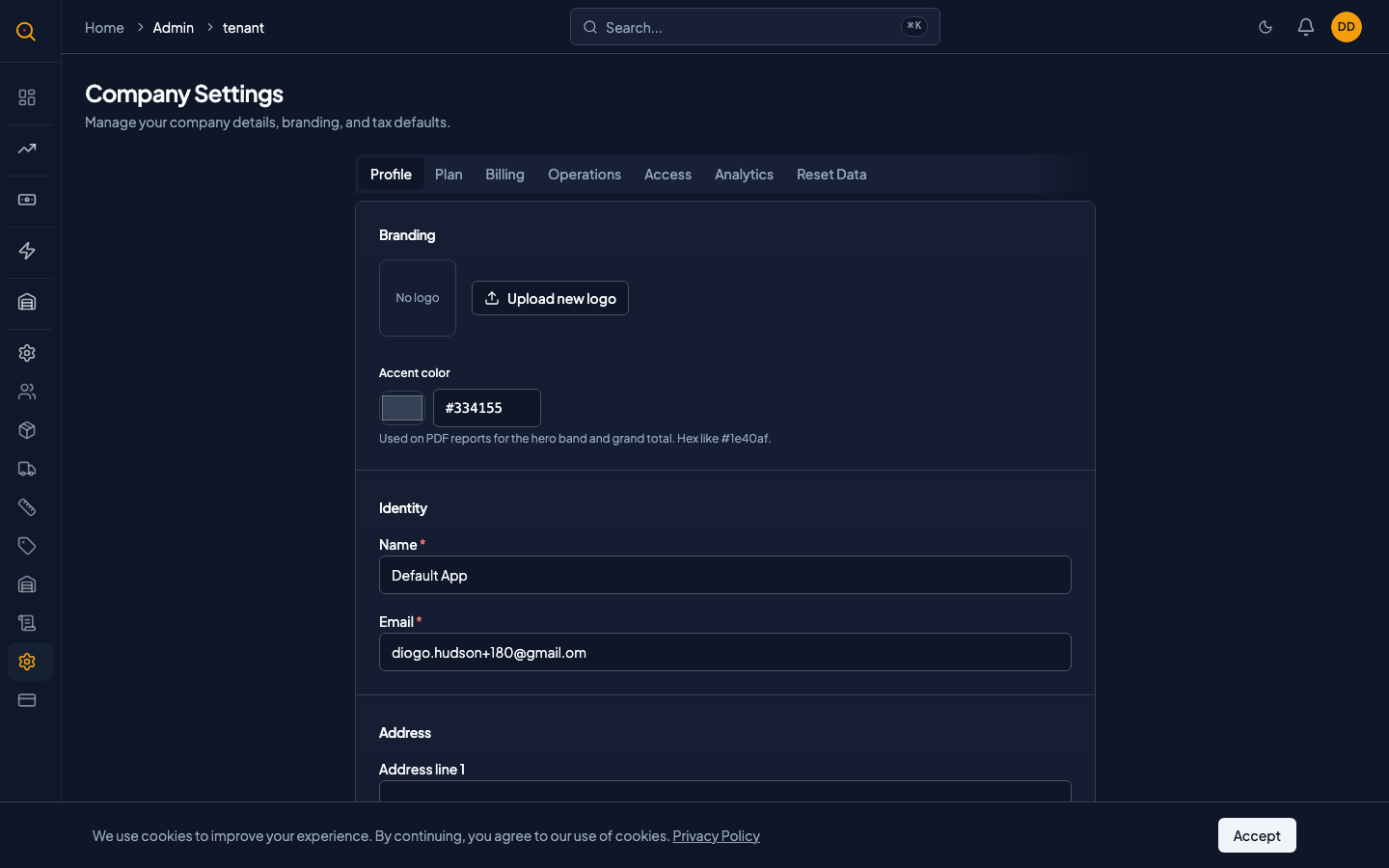
La Configuración del Inquilino es la tarjeta de identidad de su empresa en Quotery, donde configura el nombre comercial, logotipo, dirección y color de acento. También contiene su tasa de impuesto, límites de descuento, interruptores de funciones y preferencias de notificación que controlan cómo se ve y se comporta Quotery para todo su equipo.
Todo lo que configure aquí se imprime en sus cotizaciones, notas de entrega y notas de devolución en PDF. Más allá de la imagen de marca, esta página contiene interruptores operativos como entregas pendientes y bloqueo de artículos duplicados, además de preferencias de correo de notificación. Es el panel de control de la experiencia Quotery de su empresa.
Qué puede hacer
- Establezca el nombre de su empresa, logotipo y color de acento que aparecen en cada PDF para el cliente.
- Ingrese la dirección de su empresa para que se imprima correctamente en cotizaciones y documentos de entrega.
- Configure su porcentaje de impuesto predeterminado y el porcentaje máximo de descuento para todas las cotizaciones.
- Gestione la cantidad de puestos con licencia para controlar cuántos miembros del equipo pueden estar activos a la vez.
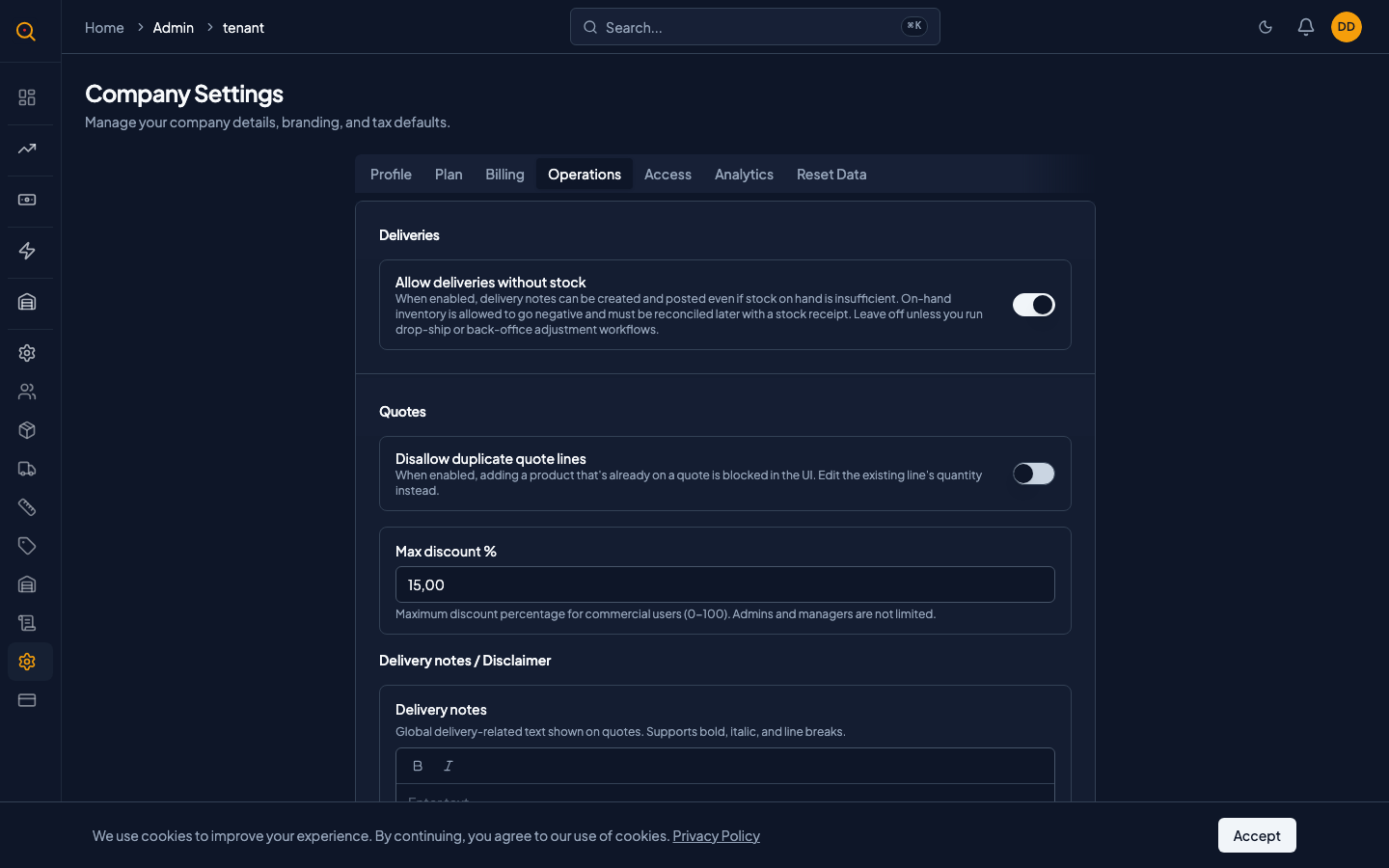
- Active o desactive entregas pendientes, bloqueo de artículos duplicados y aprobación financiera en cotizaciones aceptadas.
- Active o desactive los correos de notificación para envíos en consignación de proveedores y movimientos de existencias.
- Personalice el texto de notas de entrega y el texto de descargo de responsabilidad en los documentos para el cliente.
Cómo...
Solo los administradores pueden acceder y modificar la Configuración del Inquilino. La encontrará en Configuración de la Empresa. Estos tutoriales toman menos de dos minutos cada uno.
Actualizar la imagen de marca de su empresa
- Abra Configuración del Inquilino desde Configuración de la Empresa.
- En la sección de Imagen de Marca, escriba el nombre de su empresa tal como desea que aparezca en los PDF.
- Suba su logotipo haciendo clic en el marcador de posición del logotipo y seleccionando un archivo de imagen.
- Elija un color de acento ingresando un código hexadecimal de seis caracteres como #1A56DB.
- Complete los campos de dirección de su empresa: calle, ciudad, estado y código postal.
- Haga clic en Guardar. Su próxima cotización o nota de entrega en PDF reflejará la nueva imagen de marca.
Configurar los interruptores operativos
- Desplácese a la sección de Operaciones en Configuración del Inquilino.
- Active Permitir entregas pendientes para que su almacén pueda enviar incluso cuando el inventario sea insuficiente.
- Active Bloquear artículos duplicados en cotizaciones para evitar agregar accidentalmente el mismo producto dos veces.
- Active Requerir aprobación financiera para insertar un paso de revisión financiera entre la aceptación y la reserva de inventario.
- Establezca su Porcentaje Máximo de Descuento. El valor predeterminado es 15 por ciento.
- Haga clic en Guardar. Todos los interruptores surten efecto de inmediato en nuevas acciones.
Activar o desactivar los correos de notificación
- Desplácese a la sección de Notificaciones en Configuración del Inquilino.
- Alterne Notificar a proveedores sobre consignación para controlar los correos automáticos cuando se envíe inventario en consignación.
- Alterne Notificar a gerentes sobre movimiento de existencias y Notificar a administradores sobre movimiento de existencias para alertas de inventario.
- Las notificaciones dentro de la aplicación nunca se ven afectadas por estos interruptores. Solo controlan los correos salientes.
- Haga clic en Guardar para aplicar sus cambios.
Escenarios comunes
Configurar una nueva empresa en Quotery
- Abra Configuración del Inquilino como su primera parada después de registrarse.
- Suba su logotipo, ingrese la dirección de su empresa y establezca su color de acento para que coincida con su marca.
- Configure su tasa de impuesto para que cada cotización calcule los totales correctamente desde el primer día.
- Revise los interruptores operativos. Active el bloqueo de artículos duplicados para mantener las cotizaciones limpias.
- Decida si activar la aprobación financiera para cotizaciones aceptadas.
Habilitar entregas pendientes para un almacén en crecimiento
- Su equipo de almacén sigue bloqueado porque los conteos de existencias van por detrás del inventario físico.
- Active Permitir entregas pendientes en Configuración del Inquilino, en la sección de Operaciones.
- Ahora su almacén puede enviar de inmediato incluso cuando las existencias disponibles sean ligeramente negativas.
- Los números negativos sirven como lista de verificación de qué recepciones aún deben registrarse.
- Una vez que las recepciones se ponen al día, las existencias vuelven a positivo. El libro mayor preserva cada paso.