Permisos y Grupos
¿Qué son Permisos y Grupos?
Permisos y Grupos controlan quién puede hacer qué dentro de su cuenta de Quotery mediante grupos de roles predefinidos. Quotery incluye seis grupos predeterminados que cubren los roles más comunes, y usted puede crear grupos personalizados con permisos seleccionados para necesidades especializadas.
En lugar de gestionar permisos individuales para cada persona, asigne a cada miembro del equipo a un grupo como Admin., Gerente o Ventas. Cada grupo viene con un conjunto predefinido de permisos. Si su equipo necesita algo más específico, cree grupos personalizados con exactamente los permisos que desee.
Qué puede hacer
- Asigne miembros del equipo a grupos predefinidos: Admin., Gerente, Ventas, Almacén, Despachador y Finanzas.
- Cree grupos personalizados con un conjunto de permisos seleccionados para roles organizacionales especializados.
- Vea el catálogo completo de permisos para entender cada acción que cada grupo otorga.
- Renombre o elimine grupos personalizados a medida que evoluciona la estructura de su equipo.
- Comprenda de un vistazo lo que cada grupo puede y no puede hacer en Quotery.
Cómo...
Solo los administradores pueden crear, editar o eliminar grupos. La gestión de grupos se encuentra en la sección Admin. de su barra lateral. Estos tutoriales toman menos de dos minutos cada uno.
Entender lo que cada grupo predeterminado puede hacer
- Navegue a Permisos y Grupos desde la barra lateral de Admin. para ver los seis grupos predeterminados.
- Admin.: acceso completo a todo, incluyendo gestión de usuarios, configuración y facturación.
- Gerente: supervisa las operaciones. Puede gestionar productos, proveedores e inventario, pero no puede cambiar facturación ni usuarios.
- Ventas: crea cotizaciones y gestiona clientes. No puede editar el catálogo de productos ni ver los conteos de existencias del almacén.
- Almacén: gestiona existencias y preparación de pedidos, incluyendo entregas, devoluciones y recepciones.
- Despachador: ve y marca como completadas las entregas asignadas. Sin acceso a inventario ni precios.
- Finanzas: ve estados de pago, gestiona pagos de cotizaciones y administra suscripciones de facturación.
Crear un grupo personalizado para un rol especializado
- Desde la página de Grupos, haga clic en Crear grupo.
- Asigne a su grupo un nombre descriptivo como Líder Senior de Ventas o Auditor de Inventario.
- Marque los permisos que desea que tenga este grupo del catálogo completo de permisos.
- Haga clic en Guardar. Su nuevo grupo aparece en la lista y está inmediatamente disponible para asignar.
- Siempre puede regresar y ajustar los permisos más tarde editando el grupo.
Asignar un grupo personalizado a un usuario
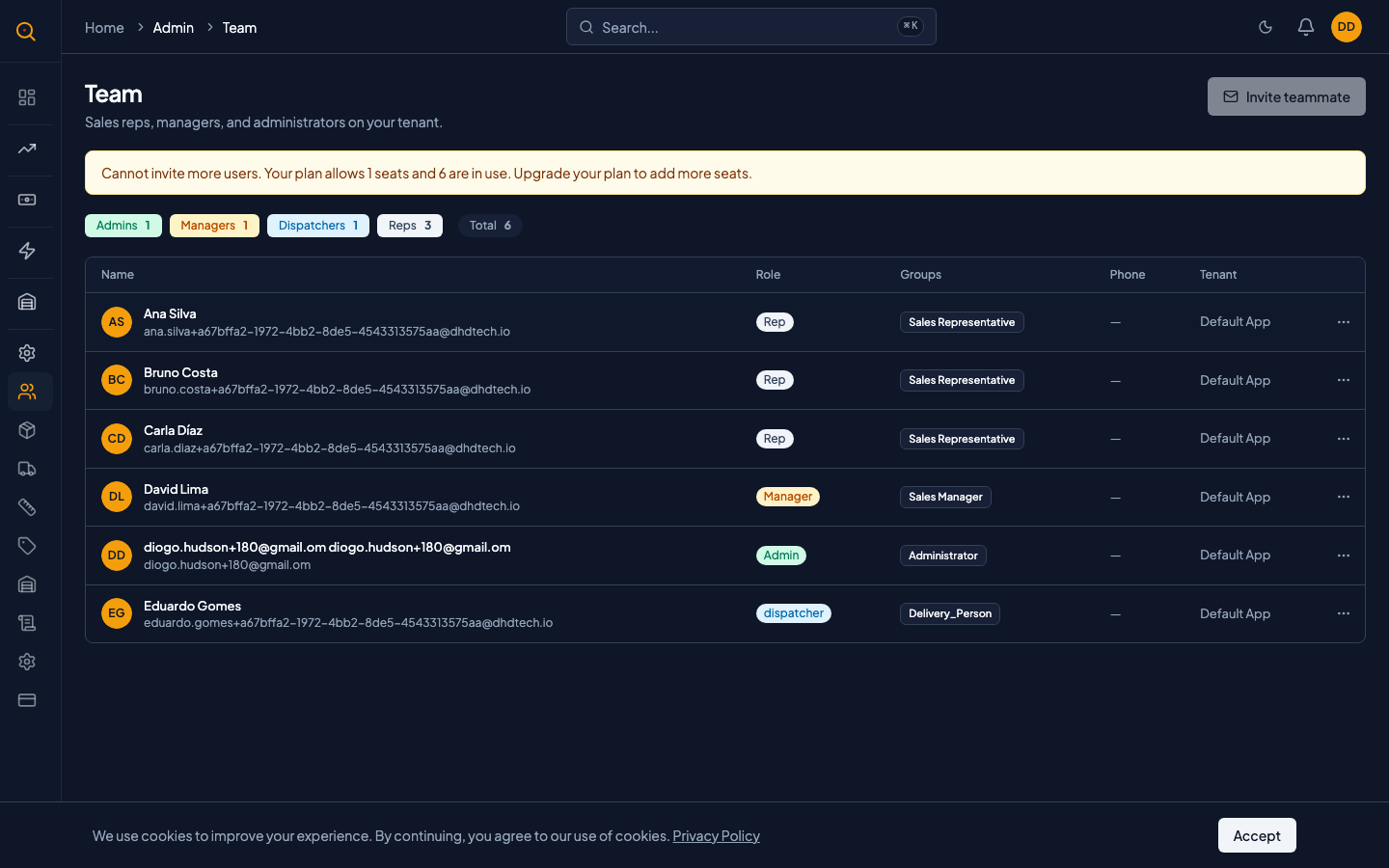
- Navegue a Equipo y haga clic en el usuario que desea actualizar.
- En la sección de Grupos, seleccione los grupos a los que desea que pertenezca esta persona.
- Una persona puede estar en varios grupos. Sus permisos efectivos combinan todo lo que todos los grupos otorgan.
- Haga clic en Guardar. La próxima vez que inicie sesión, verá las secciones que sus nuevos permisos desbloquean.
Escenarios comunes
Dar a un gerente responsabilidades de finanzas
- Abra la página de detalle del usuario del gerente que también maneja seguimientos de pagos.
- Agréguelo tanto al grupo de Gerente como al grupo de Finanzas.
- Sus permisos combinados le permiten gestionar inventario y manejar estados de pago.
- Ahora verá tanto los informes de existencias del almacén como el panel de finanzas en su barra lateral.
Crear un rol de auditor de solo lectura
- Cree un grupo personalizado llamado Auditor con solo los permisos de visualización marcados en el catálogo.
- Seleccione los permisos: Ver clientes, Ver cotizaciones, Ver panel de informes y Ver eventos de auditoría.
- Asigne a su contador a este grupo desde su página de detalle de usuario.
- Ahora puede iniciar sesión y revisar todo lo que necesita con capacidad cero de crear, editar o eliminar nada.