Interacción
¿Qué es Interacción?
La sección de Interacción le ayuda a entender cómo sus clientes interactúan con las cotizaciones que les envía, rastreando cada vista del portal y descarga de PDF. También gestiona las cadencias de seguimiento que avisan automáticamente a sus representantes cuando las cotizaciones enviadas quedan sin respuesta.
Sabrá quién está leyendo, quién está ignorando y qué cotizaciones reciben más atención. Configure programas automáticos de recordatorios que mantengan a su equipo al tanto de su canal de ventas sin microgestionar cada cotización manualmente. Ambas funciones están disponibles en los planes Crecimiento y Empresarial.
Qué puede hacer
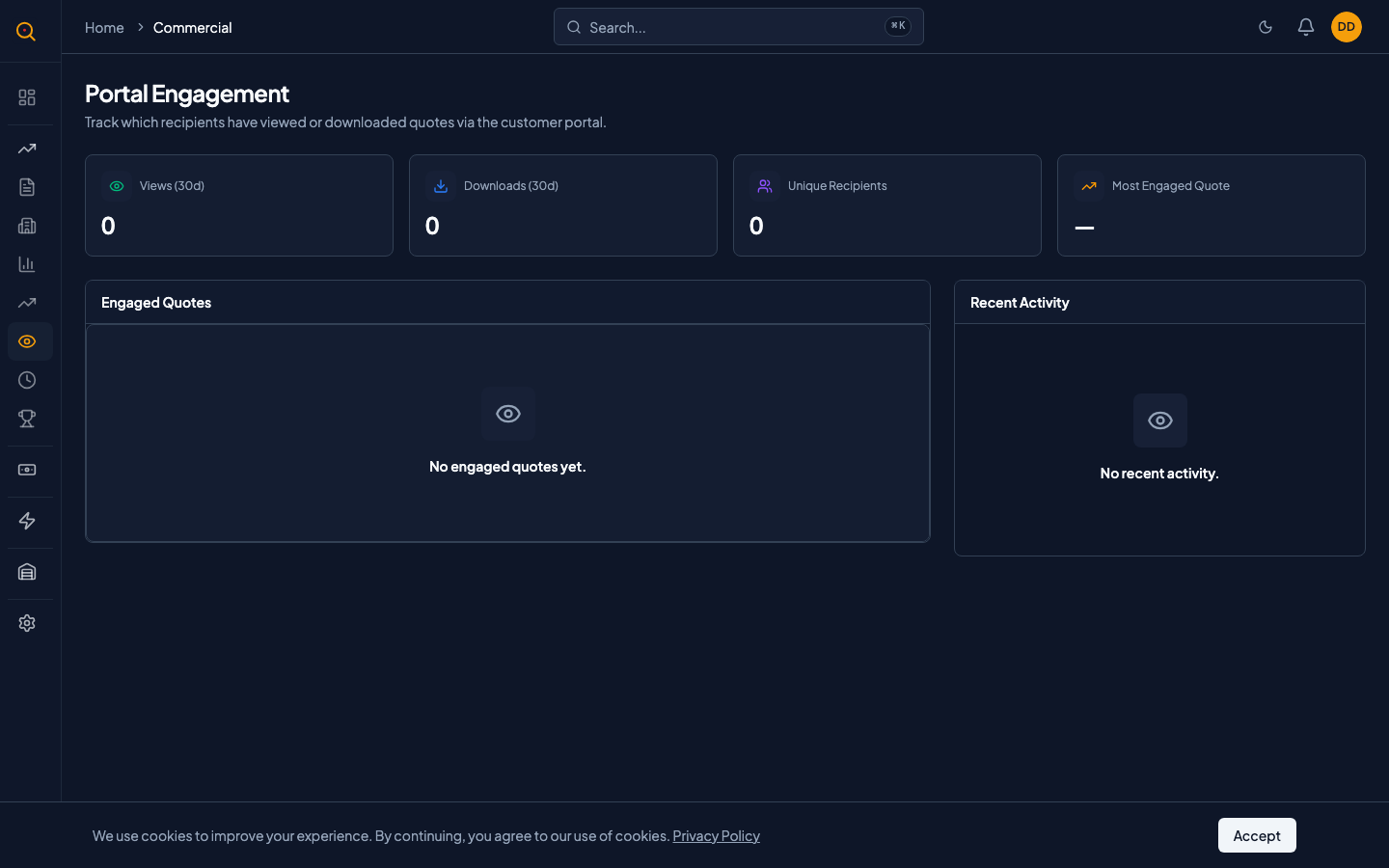
- Vea un panel de métricas de interacción en el portal, incluyendo total de vistas, descargas y destinatarios únicos.
- Identifique su cotización con mayor interacción de un vistazo para priorizar el seguimiento inmediato.
- Explore una línea de tiempo de actividad reciente que muestra cada vista del portal y descarga de PDF en todas sus cotizaciones.
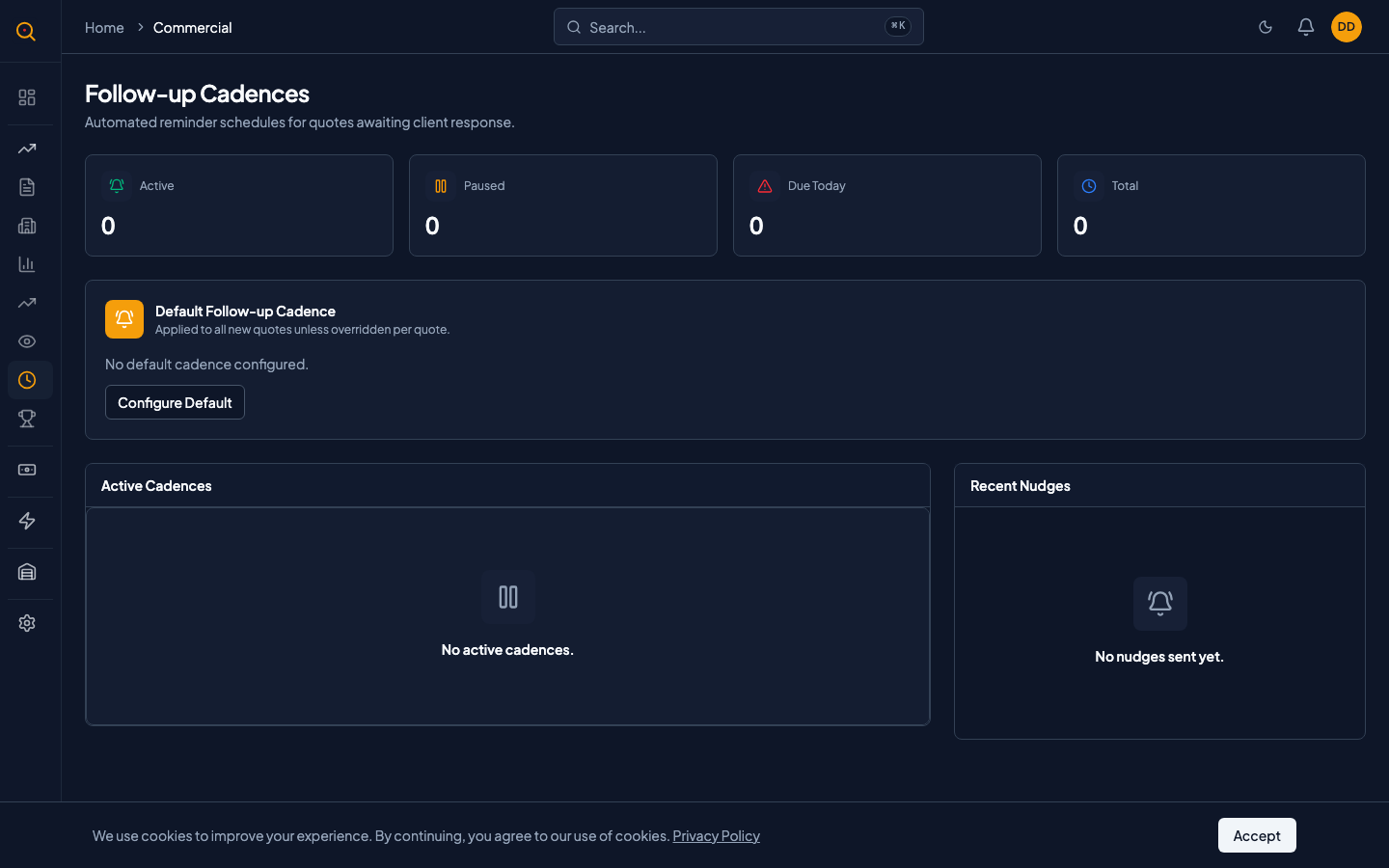
- Configure cadencias automáticas de seguimiento que recuerdan a los representantes cuando las cotizaciones quedan sin respuesta.
- Vea el estado de cada cadencia activa, incluyendo próximos recordatorios y programas pausados.
- Establezca un programa de cadencia predeterminado que se aplica a cada nueva cotización o personalícelo por cotización.
Cómo...
Los administradores y gerentes pueden ver los datos de interacción y configurar cadencias. La página de Interacción requiere un plan Crecimiento o Empresarial. Estos tutoriales toman menos de un minuto cada uno.
Revisar cómo los clientes interactúan con sus cotizaciones
- Navegue a Interacción desde la barra lateral y haga clic en Interacción en el Portal.
- Revise las cuatro tarjetas de métricas: total de vistas, descargas de PDF, destinatarios únicos y cotización más vista.
- Examine la tabla por cotización que muestra conteos de vistas, descargas y fecha de última actividad de cada cotización.
- Use el feed de actividad reciente para ver una línea de tiempo de cada acción individual: quién vio qué y cuándo.
- Priorice los seguimientos según la interacción. Una cotización con cinco vistas y una descarga es un cliente potencial activo.
Configurar recordatorios automáticos de seguimiento
- Desde la página de Interacción, haga clic en Cadencias de Seguimiento.
- Localice la tarjeta de Cadencia Predeterminada e ingrese intervalos de días como 3, 7, 14 para el calendario de recordatorios.
- Haga clic en Guardar. Cada nueva cotización que envíe seguirá este programa de recordatorios automáticamente.
- Establezca una cadencia personalizada en una cotización específica editando su configuración de cadencia para anular la predeterminada.
Revisar y gestionar cadencias activas
- En la página de Cadencias, revise la barra de resumen con los conteos de activas, pausadas y pendientes hoy.
- La tabla de Cadencias Activas enumera cada cotización con una cadencia en ejecución, incluyendo el nombre del cliente y el próximo recordatorio.
- Pause una cadencia cuando un cliente esté en negociación activa y los recordatorios automáticos serían perjudiciales.
- Revise el registro de actividad en la parte inferior para ver el historial de cada recordatorio enviado.
Escenarios comunes
Dar seguimiento a un cliente potencial activo
- Revise el panel de interacción del portal y observe una cotización vista 8 veces con 2 descargas de PDF.
- El feed de actividad confirma que el destinatario la vio nuevamente esta mañana. Es una señal de compra clara.
- Llame al cliente directamente en lugar de esperar el recordatorio de cadencia.
- Como puede ver los datos de interacción, sabe exactamente cuándo actuar.
Dejar que las cadencias manejen los seguimientos rutinarios
- Configure una cadencia predeterminada de 3, 7, 14 días para todas las cotizaciones nuevas.
- Cuando una cotización queda sin respuesta por 3 días, el representante recibe una notificación en la aplicación y un correo.
- Si aún no hay respuesta después de 7 días, otro aviso. Después de 14 días, un recordatorio final.
- La cadencia se pausa automáticamente cuando el cliente acepta o la cotización se cierra.
- Sus representantes se mantienen al tanto de su canal de ventas sin una hoja de cálculo.